Painéis
Painel do elemento
O painel do elemento é o que a coluna da direita mostra por baixo do navegador do modelo enquanto está selecionado um elemento construtivo, uma parede, uma porta ou uma janela, um compartimento, um pilar, uma viga, um tubo, um dispositivo ou um aparelho sanitário: a sua referência, a sua classe IFC e depois as suas secções, desde a composição e os seus próprios campos até aos padrões e à sua referência. O que define aí é escrito na entrada do elemento no contrato, e o modelo é construído de novo de imediato.
O que é
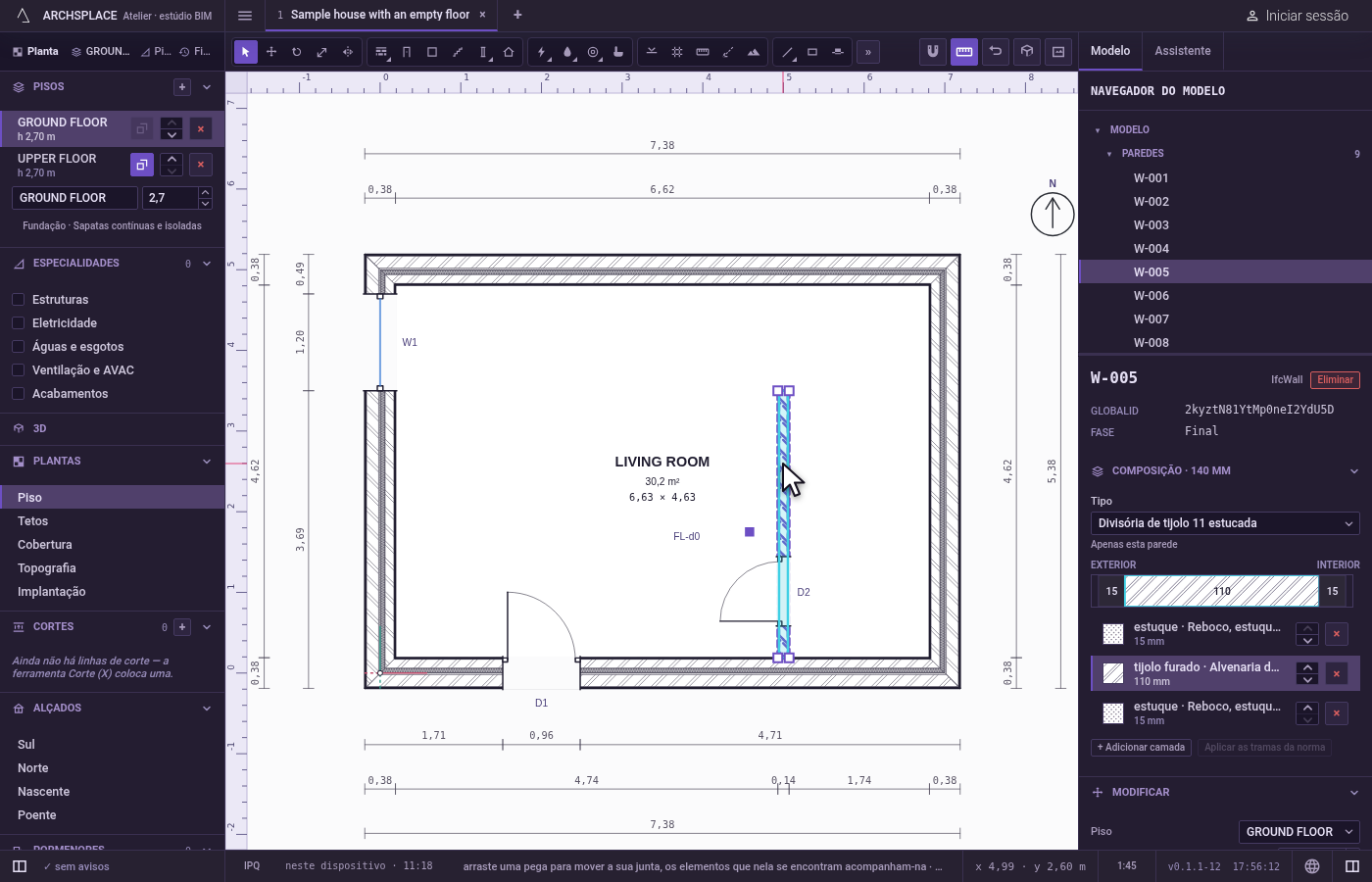
O painel do elemento fica por baixo do navegador do modelo, na coluna da direita, enquanto um elemento construtivo está selecionado. O seu cabeçalho mostra a referência do elemento, como W-005, a classe IFC com que é exportado, como IfcWall, e Eliminar. Enquanto estão selecionadas faces e arestas de geometria livre, o cabeçalho diz SELEÇÃO e conta-as em vez disso. Por baixo do cabeçalho, uma pequena tabela dá o GlobalId do elemento, a sua Fase e, para alguns elementos, o que são, como a família e a dimensão de uma porta.
Seguem-se as suas secções, na medida em que o elemento as tem, cada uma a recolher-se sob o seu título:
- Composição, primeiro para uma parede, com a espessura total no título: o Tipo da parede, quantas paredes o partilham, e as suas camadas do Exterior para o Interior. A sua própria página conta tudo.
- Fundação, recolhida de início, para uma parede ou um pilar que assenta numa sapata: uma linha identifica a sapata, como FT-005, o seu tipo e se é derivada ou explícita, e indica que a selecione na planta de estrutura do rés-do-chão. Quando essa sapata foi omitida, a linha indica-o, com Repor a fundação.
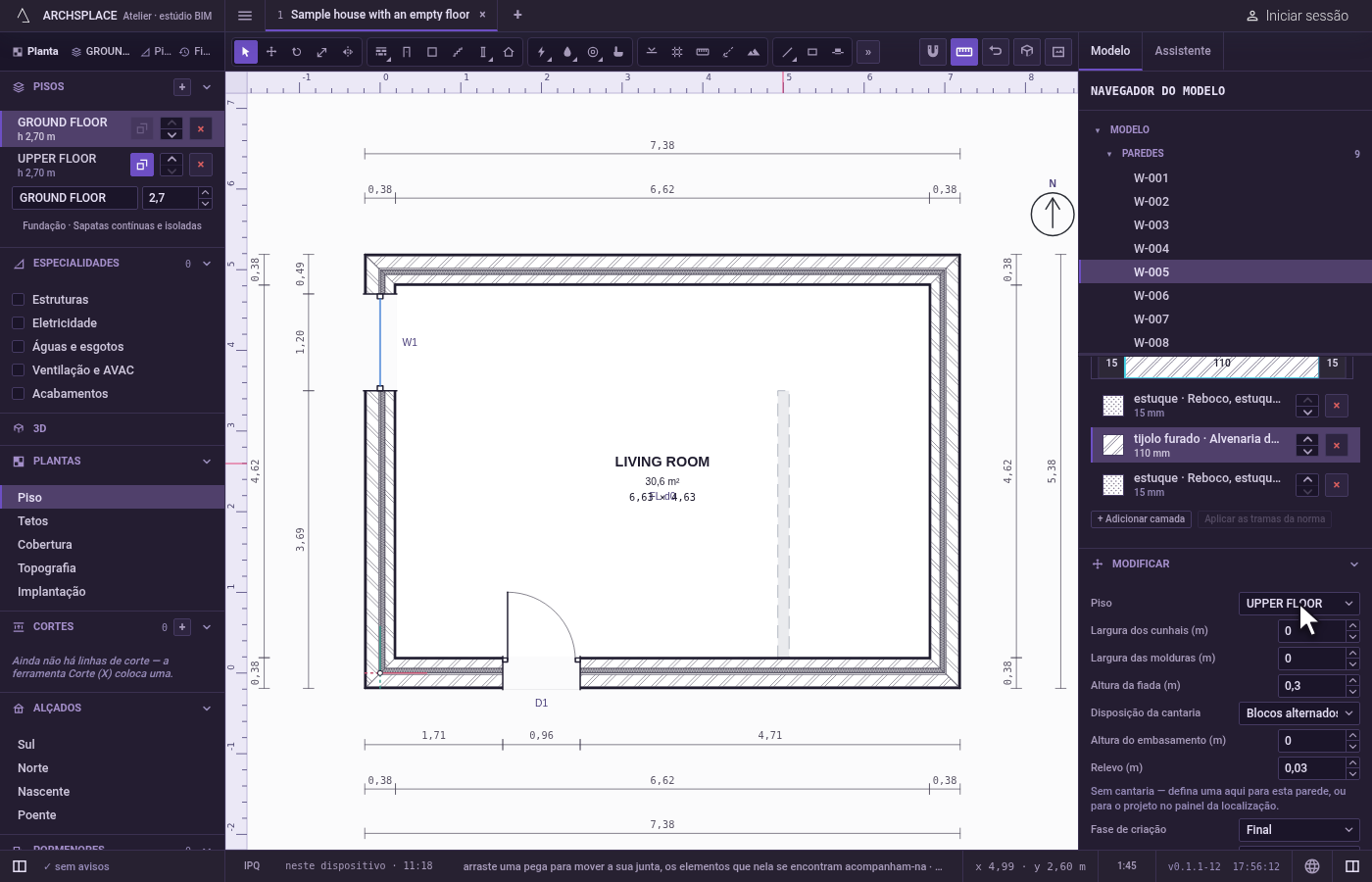
- Modificar, aberta: os campos próprios do elemento. Uma parede tem o seu Piso; a sua cantaria, a Largura dos cunhais, a Largura das molduras, a Altura da fiada, a disposição (alternada, uniforme ou em faixa), a Altura do embasamento e o relevo; a Fase de criação e Demolido em, quando o projeto tem mais de uma fase simples; e o seu Comprimento. Uma porta ou uma janela tem a sua família, a sua referência, a sua dimensão e peitoril, a sua posição na parede, o seu aro e as suas folhas, e o modo como roda e abre; um compartimento o seu nome, o seu programa e o seu pé-direito; um pilar a largura, a profundidade, a rotação e a posição; uma viga o comprimento, a largura e a altura; um tubo a rede, o diâmetro e a inclinação; um dispositivo a altura de montagem.
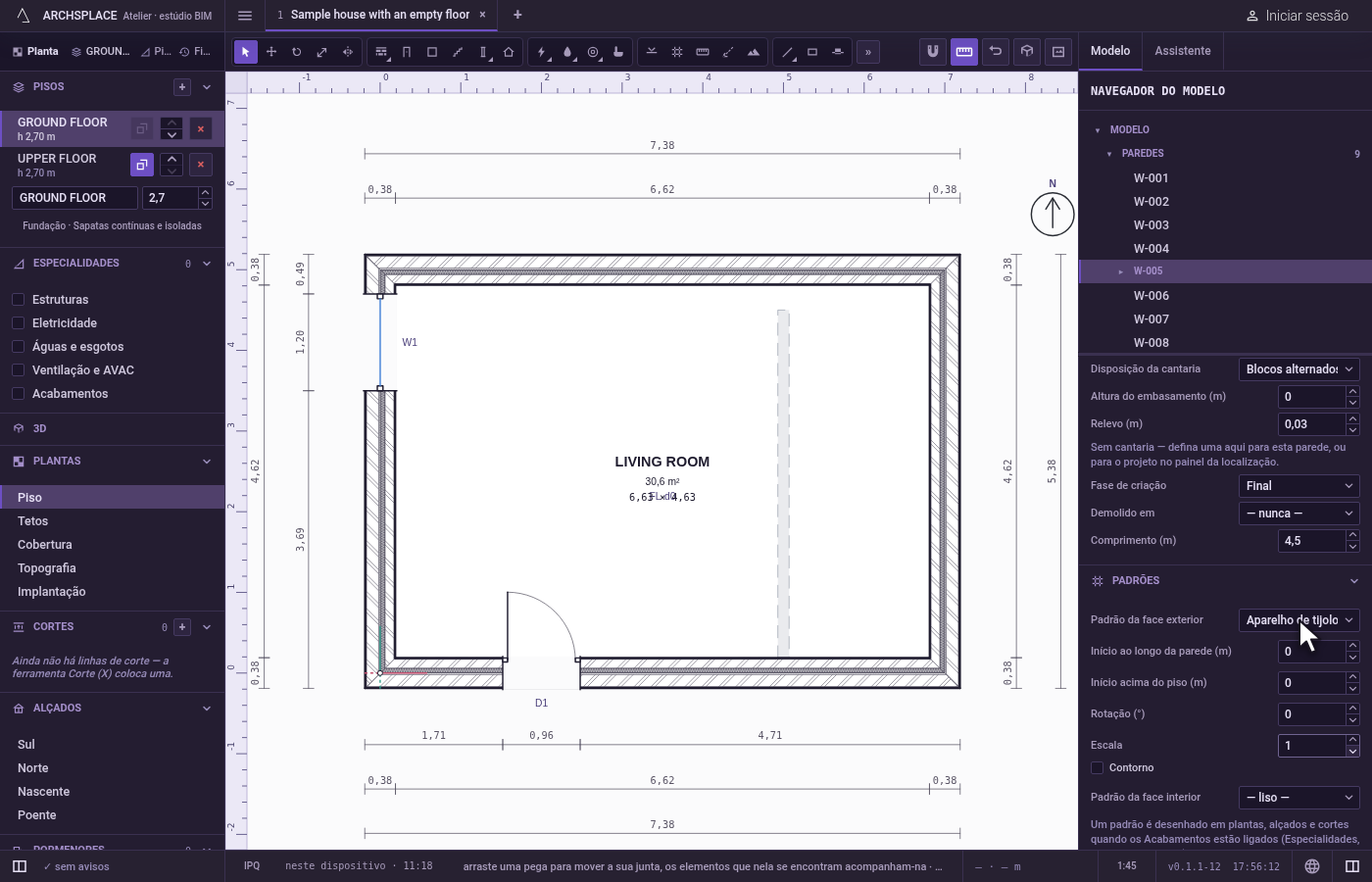
- Padrões, recolhida de início, para uma parede ou um compartimento: o Padrão da face exterior e o Padrão da face interior de uma parede, o Padrão do pavimento e o Padrão do teto de um compartimento com Acrescentar área de pavimento e Acrescentar área de teto, e Padrões…, que abre a lista dos padrões do projeto. Uma linha lembra que os padrões são desenhados quando os Acabamentos estão ligados.
- Agrupar em componente, um botão, quando o elemento pode passar a ser um componente.
- Circuitos, Águas e esgotos, Ventilação ou Ar condicionado, para um dispositivo de uma instalação.
- Alçados interiores, para um compartimento.
- Referência associada, recolhida de início: um campo livre para um código como um artigo do ProNIC, uma referência de produto ou a ligação de um fornecedor.
O painel mantém cada secção aberta ou recolhida tal como a deixou da última vez.
Quando usar
- Para mudar o tipo, a composição ou o comprimento de uma parede.
- Para definir a dimensão de uma porta ou de uma janela, ou o nome e o programa de um compartimento.
- Para levar um elemento para outro piso, ou definir a fase em que é construído ou demolido.
- Para aplicar um padrão na face de uma parede, ou no pavimento ou no teto de um compartimento.
- Para dar a um elemento o código de um fornecedor.
Os passos
Selecione uma parede. Com a ferramenta Selecionar, clique numa parede. O painel mostra W-005, IfcWall e Eliminar no cabeçalho, depois a sua tabela, Composição, Modificar e as secções que se seguem.
Mude o seu piso. Em Modificar, escolha outro piso em Piso. A parede passa para a planta desse piso.
Defina o seu comprimento. Em Comprimento, escreva 4.5 e prima
Enter. O início da parede fica onde está e o fim desloca-se ao longo da sua linha.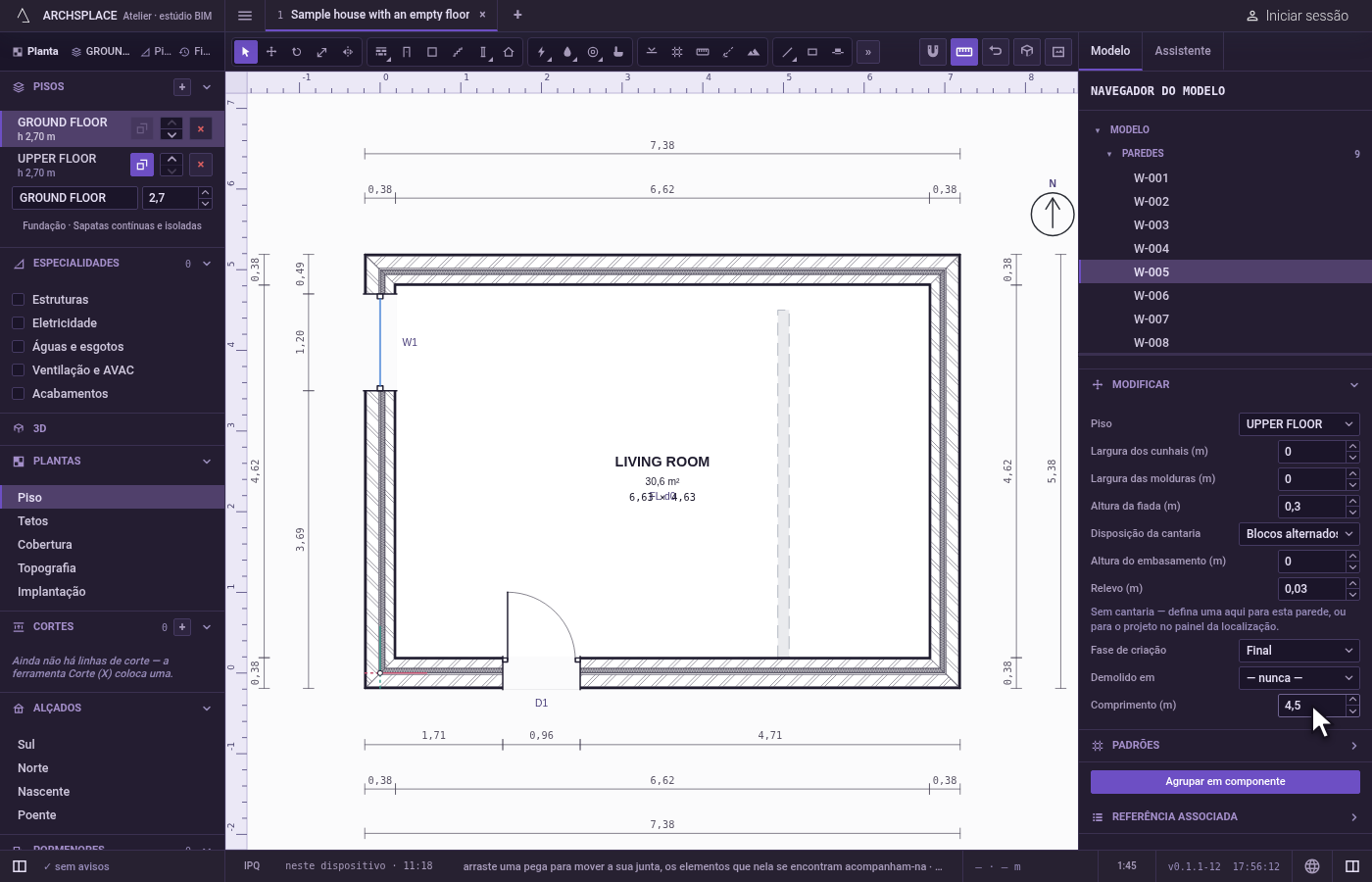
Aplique um padrão na sua face exterior. Abra Padrões e escolha um padrão em Padrão da face exterior. Com os Acabamentos ligados, os alçados desenham-no na parede.
Escreva a sua referência. Abra Referência associada, escreva o código de um fornecedor e prima
Enter.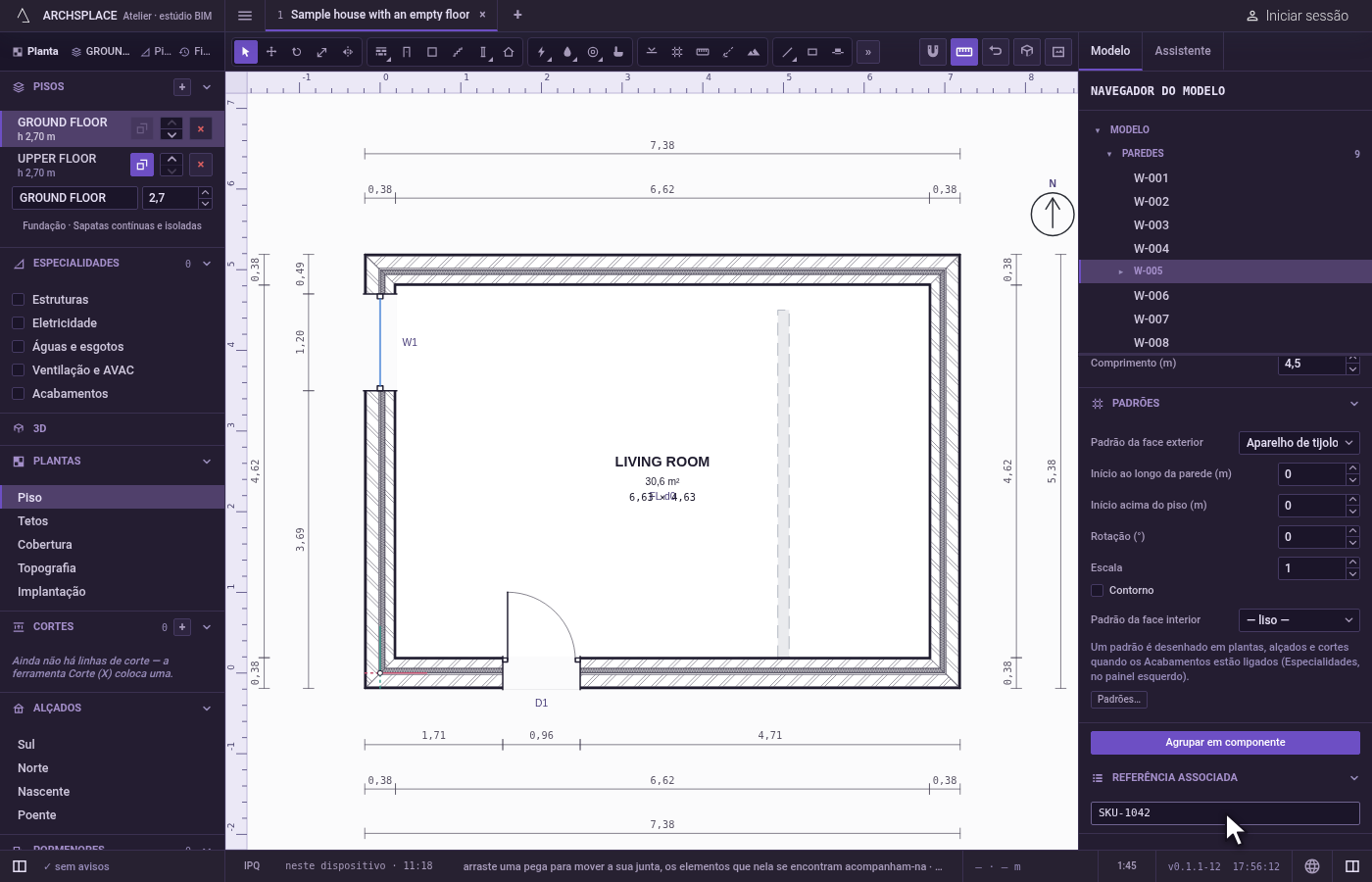
O que recusa
- Um número fora dos limites de um campo. O campo volta ao valor em vigor e diz porquê por baixo dele, como o comprimento mínimo que uma parede pode ter.
- Um campo deixado sem número. Indica que é preciso um número, e o valor mantém-se.
- Campos de fase num projeto com uma só fase simples. Não aparecem: não há nada para escolher.
O que escreve no contrato
Cada alteração reescreve no próprio lugar a entrada do elemento, na sua lista do contrato, como walls para uma parede, num passo que um só Ctrl+Z anula. Para uma parede, Piso escreve level, a cantaria dressing só com os valores que alterou, Fase de criação phase, Demolido em demolished, Comprimento uma nova extremidade ao longo da parede, os padrões facadePattern e liningPattern, e Referência associada reference. Os outros elementos escrevem da mesma maneira as chaves dos seus próprios campos, como floorPattern e ceilingPattern para um compartimento. O que o modelo calcula, a espessura, a fundação e o GlobalId, nunca é escrito.
Perguntas frequentes
Como mudo o tipo de uma parede?
Selecione a parede e escolha outro tipo em Tipo, no topo da sua secção Composição. A parede fica de imediato com as camadas e a espessura desse tipo.
Como ponho um padrão de pedra na face exterior de uma parede?
Selecione a parede, abra Padrões no seu painel e escolha o padrão em Padrão da face exterior. Os padrões são desenhados quando os Acabamentos estão ligados, em Especialidades, no painel esquerdo.
Porque é que não há o campo Fase de criação?
Porque o projeto só tem uma fase simples. Fase de criação e Demolido em aparecem assim que houver duas.
Como dou a um elemento o código de um fornecedor?
Abra Referência associada, a última secção do seu painel, e escreva um código como um artigo do ProNIC, uma referência de produto ou a ligação de um fornecedor.