PlantaNno estúdio
Chamada
Chamada enquadra com dois cliques uma região de uma planta, de um corte ou de um alçado e faz dela uma vista própria: a mesma região redesenhada ampliada, a 1:20 a não ser que escolha outra escala. A vista de onde vem mantém uma caixa tracejada e uma bolha que identifica a chamada e a folha onde está colocada.
O que é
Chamada é a última ferramenta do grupo de pormenor, na barra de ferramentas de todas as plantas, cortes e alçados. Dois cliques enquadram uma região da vista, e a região passa a ser uma vista própria: o mesmo desenho calculado de novo dentro da caixa, a uma escala maior, 1:20 a não ser que lhe dê outra. Nada é copiado. A chamada é desenhada a partir do modelo sempre que se abre, por isso acompanha todas as alterações às paredes, pavimentos e vãos dentro da caixa.
A vista de onde a chamada vem mostra a região como uma caixa tracejada com uma bolha no canto superior direito. A bolha identifica a chamada, D1 para a primeira, D2 para a seguinte, e por baixo do nome indica a folha onde a chamada está colocada, ou um traço enquanto não está em nenhuma. Um clique na bolha abre a chamada. A barra lateral lista todas as chamadas em Pormenores, como Pormenor D1, e daí pode arrastá-la para uma folha, onde é impressa à sua própria escala com a legenda Pormenor D1.
A vista da chamada desenha apenas o modelo. As marcas, as notas e as cadeias de cotas da vista de onde vem não são levadas para dentro dela. Lá dentro, as ferramentas de pormenor desenham marcas que pertencem só à chamada.
Quando usar
- Para desenhar ampliado um beirado, uma soleira ou uma sapata de um corte, para mostrar como se constrói.
- Para dar a uma região as suas próprias notas e linhas, separadas do corte ou do alçado.
- Para colocar um pormenor ampliado numa folha ao lado do desenho de onde vem.
Os passos
Abra a vista e ative a ferramenta. Abra um corte, um alçado ou uma planta, e prima
N, ou clique em Chamada, a última ferramenta do grupo de pormenor. A barra de estado pede que clique em dois cantos da zona a pormenorizar, e lembra que ela passa a ser uma vista própria a 1:20.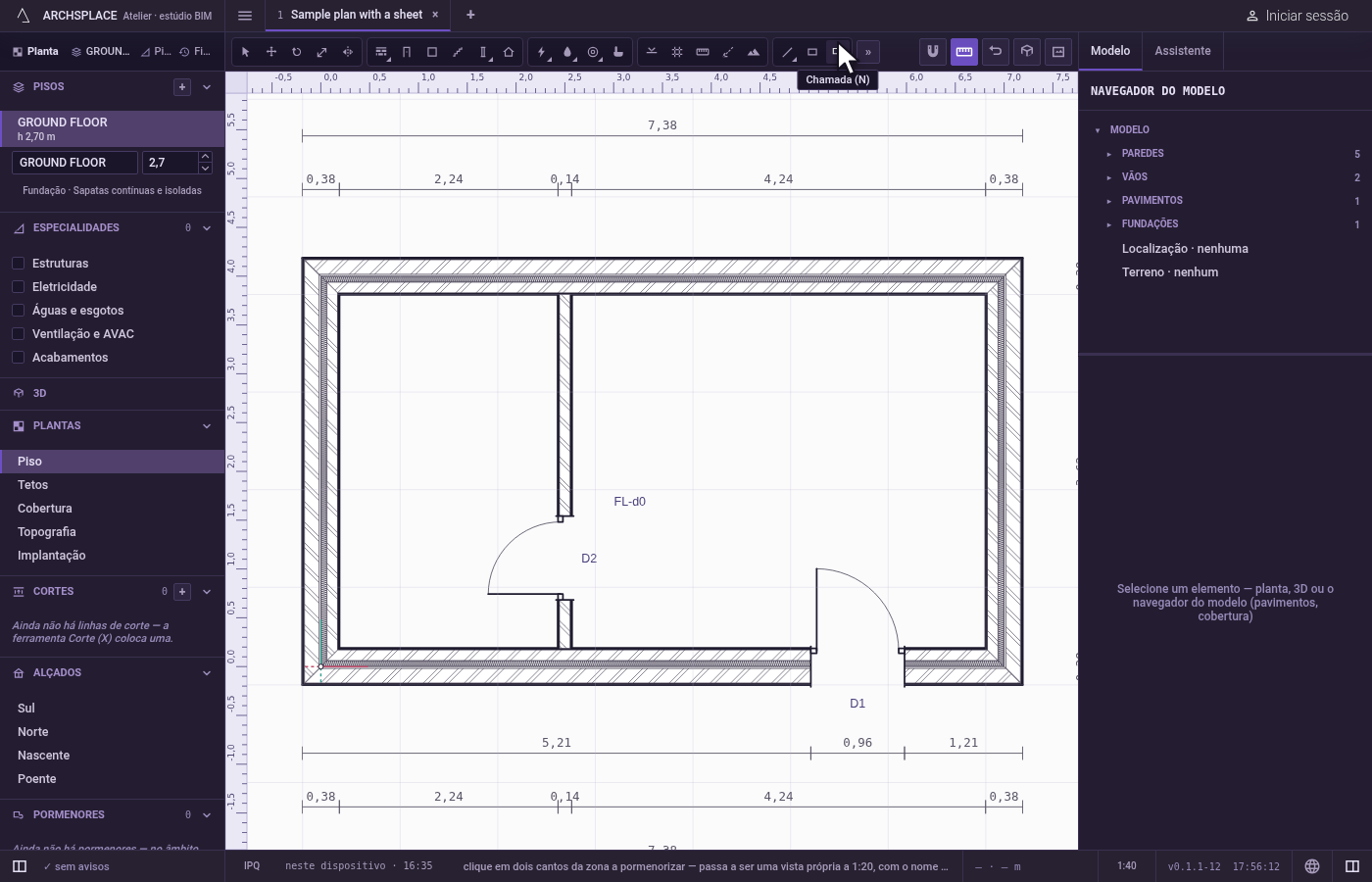
Clique no primeiro canto da região. Todas as linhas do desenho atraem o cursor para os seus vértices, pontos médios e arestas. Depois do clique, um retângulo tracejado vai desse canto até ao cursor.
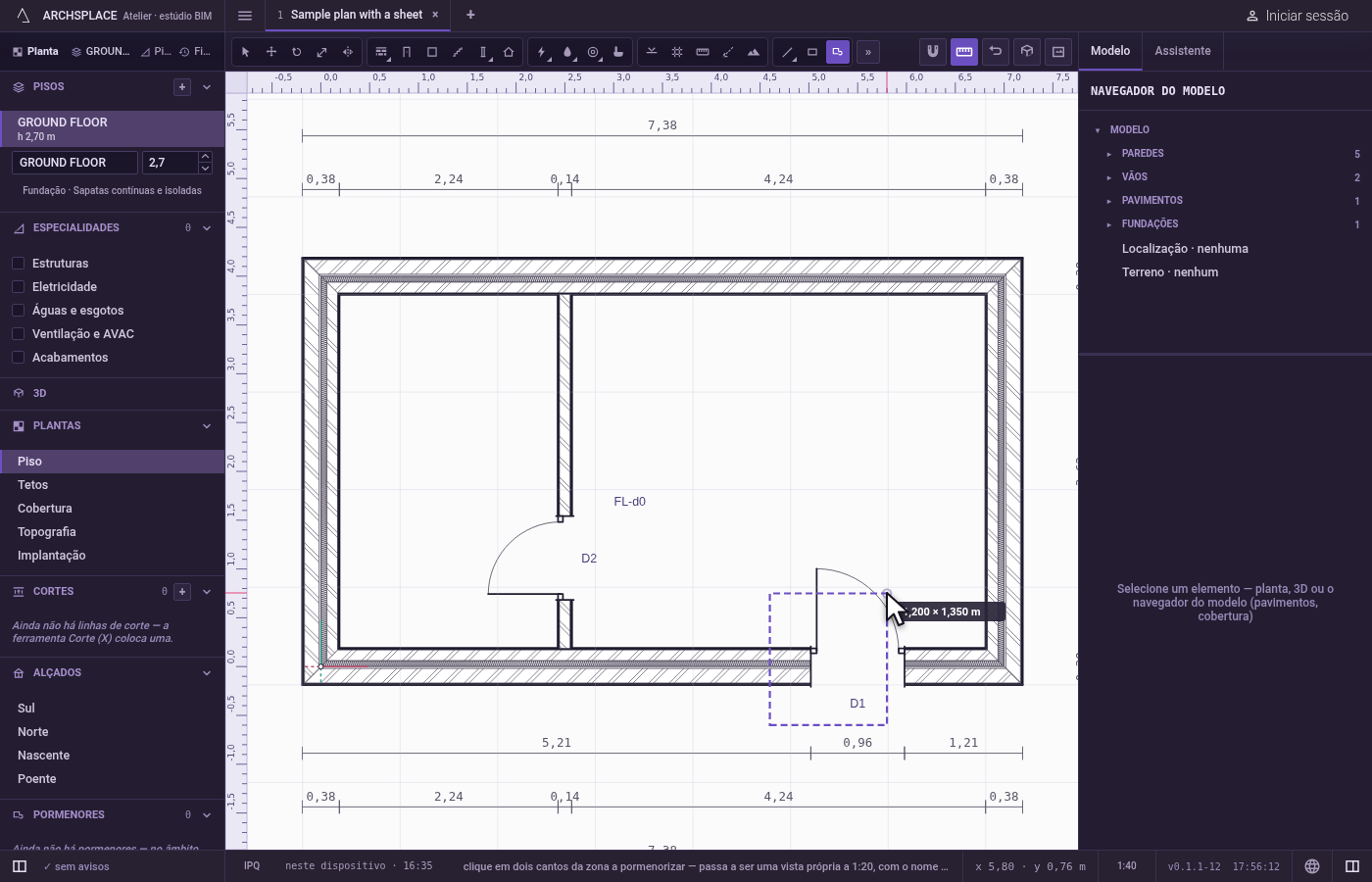
Clique no canto oposto. A chamada é criada de imediato, num passo que um só
Ctrl+Zanula. A vista desenha a caixa tracejada e a sua bolha, e a chamada fica selecionada: o seu painel diz PORMENOR D1 e a vista de que é chamada, com os campos Nome e Escala 1:, o botão Abrir o pormenor e um botão Eliminar. A ferramenta continua na mão para outra chamada.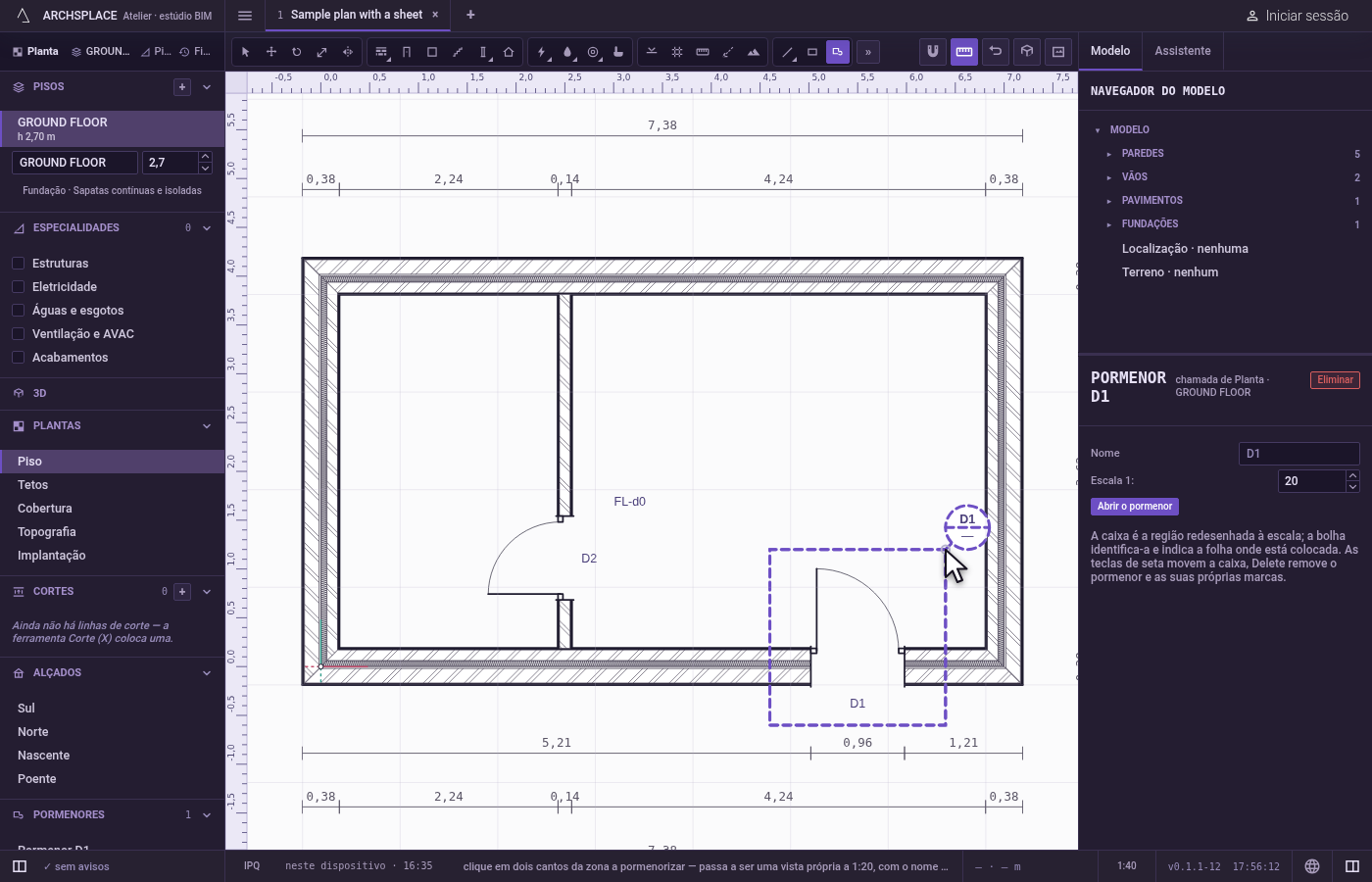
Dê-lhe nome e defina a escala. Escreva um nome em Nome e prima
Enter: a bolha, o título da vista e a barra lateral mostram-no no lugar de D1. Escala 1: define a escala a que a região é desenhada, 20 a não ser que escreva outro número.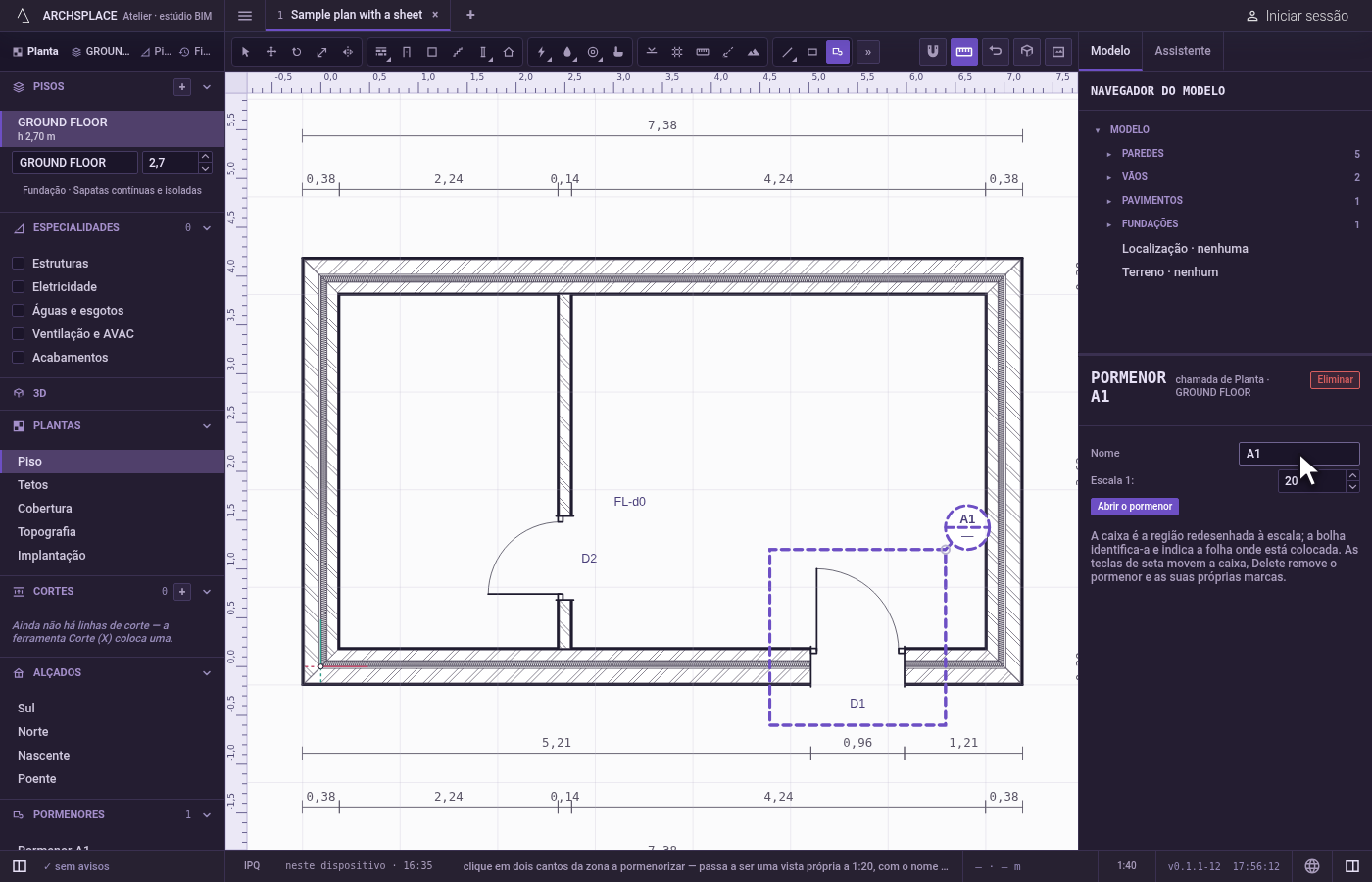
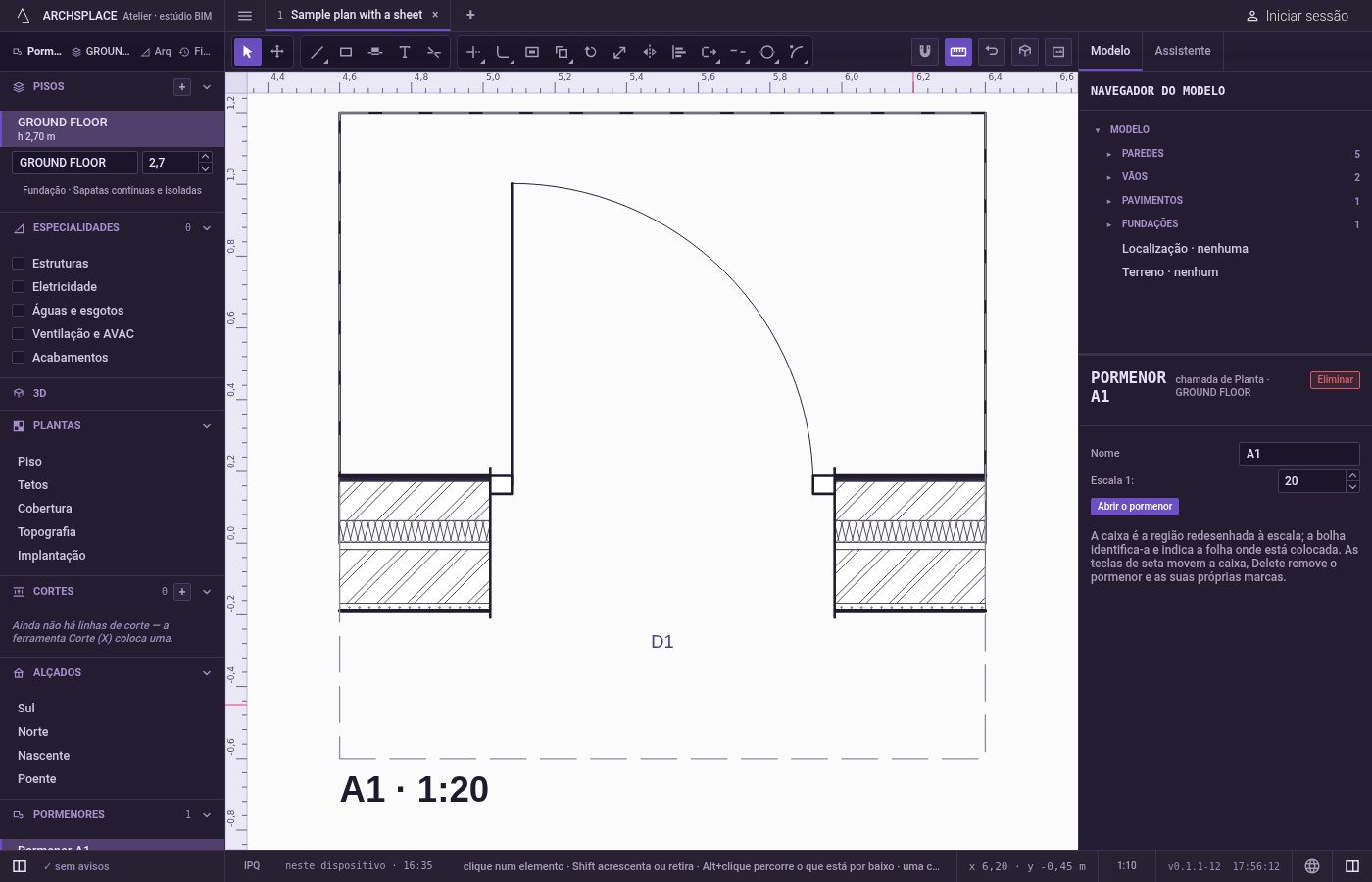
Abra-a. Clique na sua bolha, clique em Abrir o pormenor no seu painel, ou clique nela em Pormenores na barra lateral. A região ocupa o ecrã, redesenhada à sua escala, enquadrada por uma linha e intitulada com o seu nome e a sua escala, como D1 · 1:20. A barra de ferramentas passa a ter Selecionar, Mover e as ferramentas de pormenor, sem Chamada.
Anote-a. Prima
Z, clique naquilo para onde a seta aponta, clique onde o texto fica, escreva-o e primaEnter. A nota pertence só à chamada: aparece na chamada e nas folhas que a colocam, nunca na vista de onde vem. Linha, Retângulo, Máscara e Ocultar funcionam aqui da mesma maneira.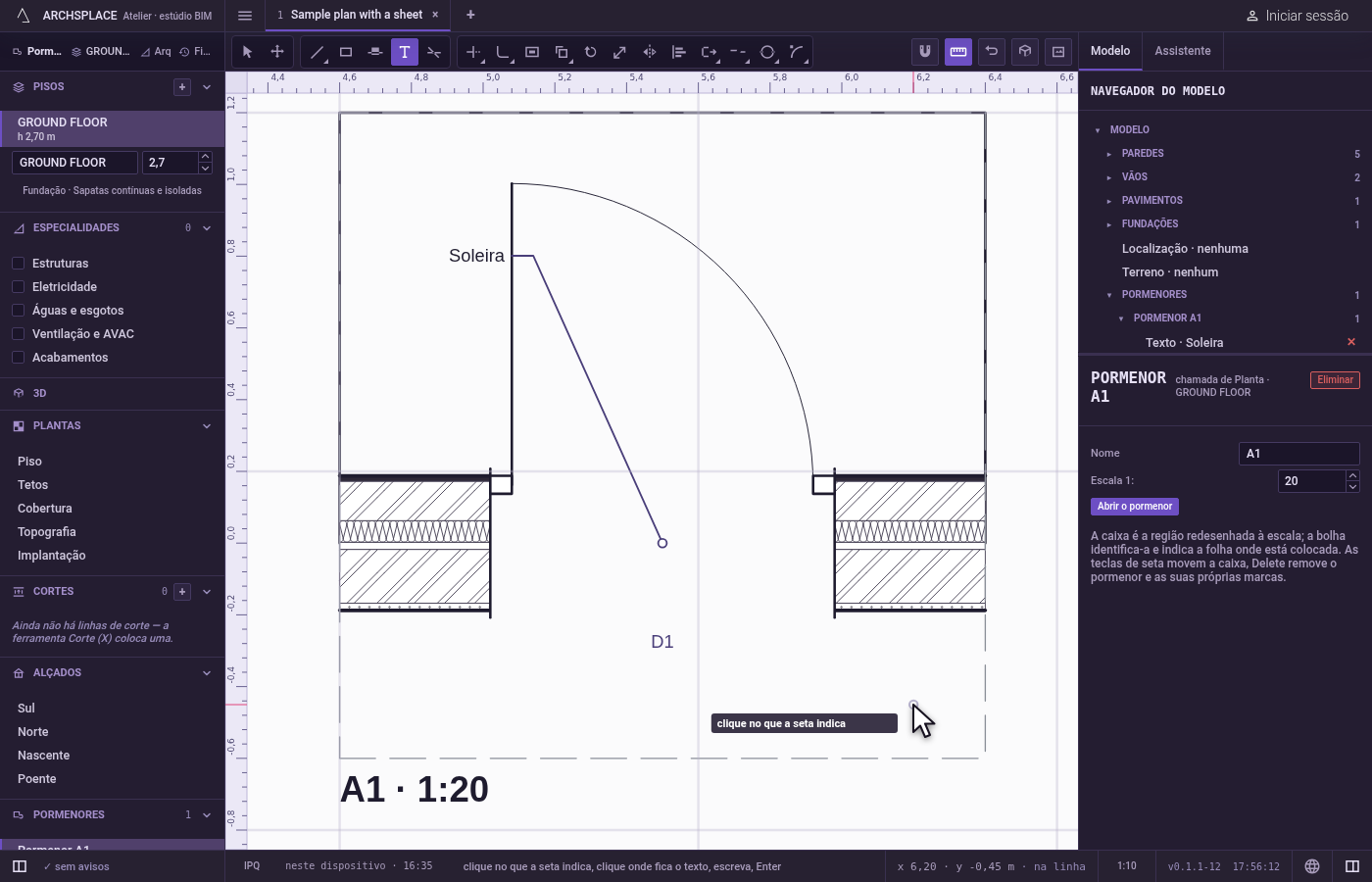
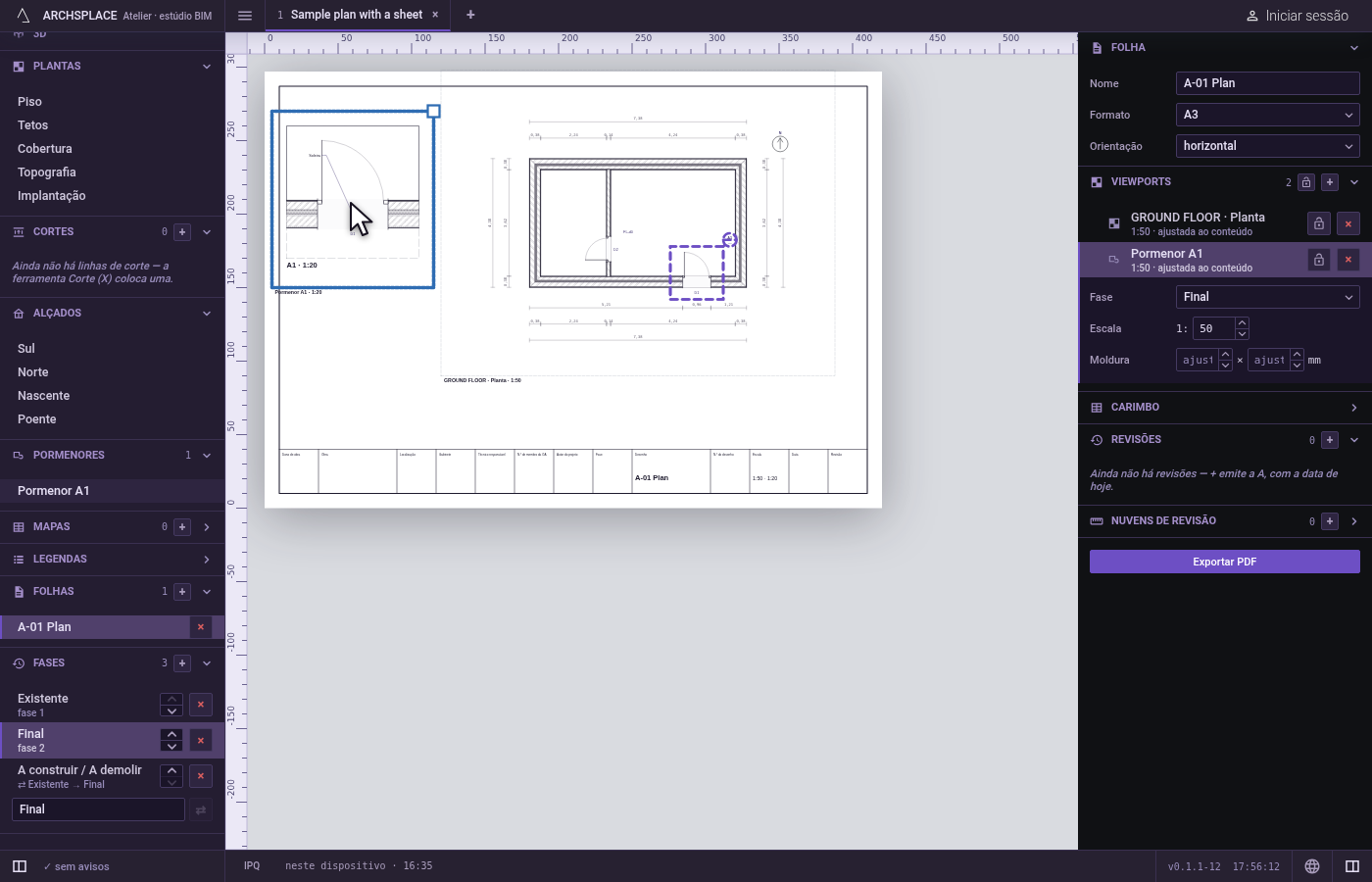
Coloque-a numa folha. Abra uma folha e arraste Pormenor D1 de Pormenores, na barra lateral, para cima dela. A folha imprime a região à escala da chamada, e a bolha na vista original passa a indicar essa folha.
O que recusa
- Uma chamada de uma chamada. Dentro da vista de uma chamada, a barra de ferramentas não tem a ferramenta Chamada. Se mesmo assim lhe for pedida, o estúdio diz que um pormenor não pode vir de outro pormenor, e que enquadre a região na planta, no corte ou no alçado de onde ele vem.
- Uma caixa sem largura. Um segundo canto na mesma horizontal ou vertical que o primeiro, a menos de um centímetro, não enquadra nada, e a ferramenta espera por outro segundo canto.
- Esc antes do segundo canto.
Esclarga o primeiro canto e não escreve nada. Um segundoEscpousa a ferramenta. - Movê-la com Mover. Mover deixa uma chamada onde está e lembra que uma chamada se move com as teclas de seta, ou se elimina e se enquadra de novo.
- Copiá-la. Copiar lembra que uma chamada se desenha uma vez, e que enquadre outra com a ferramenta Chamada.
- Ferramentas sem projeto aberto. Sem projeto aberto, a barra de estado pede que abra ou crie um, e a ferramenta não faz nada.
O que escreve no contrato
Cada chamada acrescenta uma entrada aos callouts do contrato, no momento em que o seu segundo canto é clicado. Identifica a sua vista como faz um pormenor: station para um corte, pelo seu lugar em stations; elevation para um alçado, pelo seu lado; level e discipline para uma planta. box guarda os dois cantos em que clicou, nas coordenadas próprias dessa vista, arredondados ao milímetro: para um corte ou um alçado, [u, z], ao longo da vista e na vertical.
Um nome escrito no painel acrescenta label; um nome vazio deixa-o de fora, e a bolha diz D1, D2 e assim por diante, conforme o lugar da chamada na lista. Uma escala diferente de 20 acrescenta scale, como número inteiro. A vista da chamada nunca é escrita: é o modelo desenhado de novo de cada vez.
O que é desenhado dentro da chamada é escrito em details como qualquer outra marca, associado a ela pelo seu lugar em callouts, nas coordenadas da vista de onde vem: { "kind": "TEXT", "callout": 0, "target": [4.1, 2.9], "at": [4.6, 3.4], "text": "Pingadeiro" }. Com a chamada selecionada, as teclas de seta movem a sua caixa, e Delete retira a sua entrada juntamente com as marcas nela desenhadas, num passo que um só Ctrl+Z anula.
Perguntas frequentes
Como desenho ampliada uma parte de um corte?
Abra o corte, prima N, clique num canto da região e depois no canto oposto. A região passa a ser uma vista própria a 1:20, listada em Pormenores na barra lateral. Clique na sua bolha no corte para a abrir.
Posso mudar a escala de uma chamada?
Sim. Selecione a chamada e escreva outro número em Escala 1: no seu painel, por exemplo 10 para 1:10. O pormenor é desenhado de novo a essa escala, e o seu título acompanha.
Posso fazer uma chamada dentro de uma chamada?
Não. A vista própria de uma chamada não tem ferramenta Chamada. Enquadre a região mais pequena na planta, no corte ou no alçado de onde vem a primeira chamada.