EsboçoOno estúdio
Equidistância no editor de peças
Equidistância desenha uma cópia paralela de uma junta a uma distância que introduz, ou a passar por um ponto em que clica, do lado que escolher. Repete-se até premir Escape, e com juntas selecionadas desloca-as todas de uma vez.
O que é
Equidistância faz uma cópia paralela de uma junta: uma linha ao lado de uma linha, um arco menor ou maior em torno do mesmo centro, um retângulo dentro ou fora de um retângulo. Escolhe a junta, depois o lado, e a cópia é colocada à distância que introduziu ou a passar pelo ponto em que clicou. A ferramenta espera depois pela junta seguinte, mantendo a distância, até premir Escape.
É a mesma Equidistância dos outros editores do estúdio, aqui a trabalhar sobre as juntas da peça.
Quando usar
- Para desenhar uma junta dupla, ou a segunda linha de um friso, a uma distância exata.
- Para desenhar um embutido dentro de um retângulo ou um anel dentro de um círculo.
- Para repetir a mesma cópia paralela em várias juntas, umas a seguir às outras ou todas de uma vez.
Os passos
Pegue na ferramenta. Prima
Oou clique em Equidistância na barra. A indicação pede que clique numa linha ou introduza uma distância.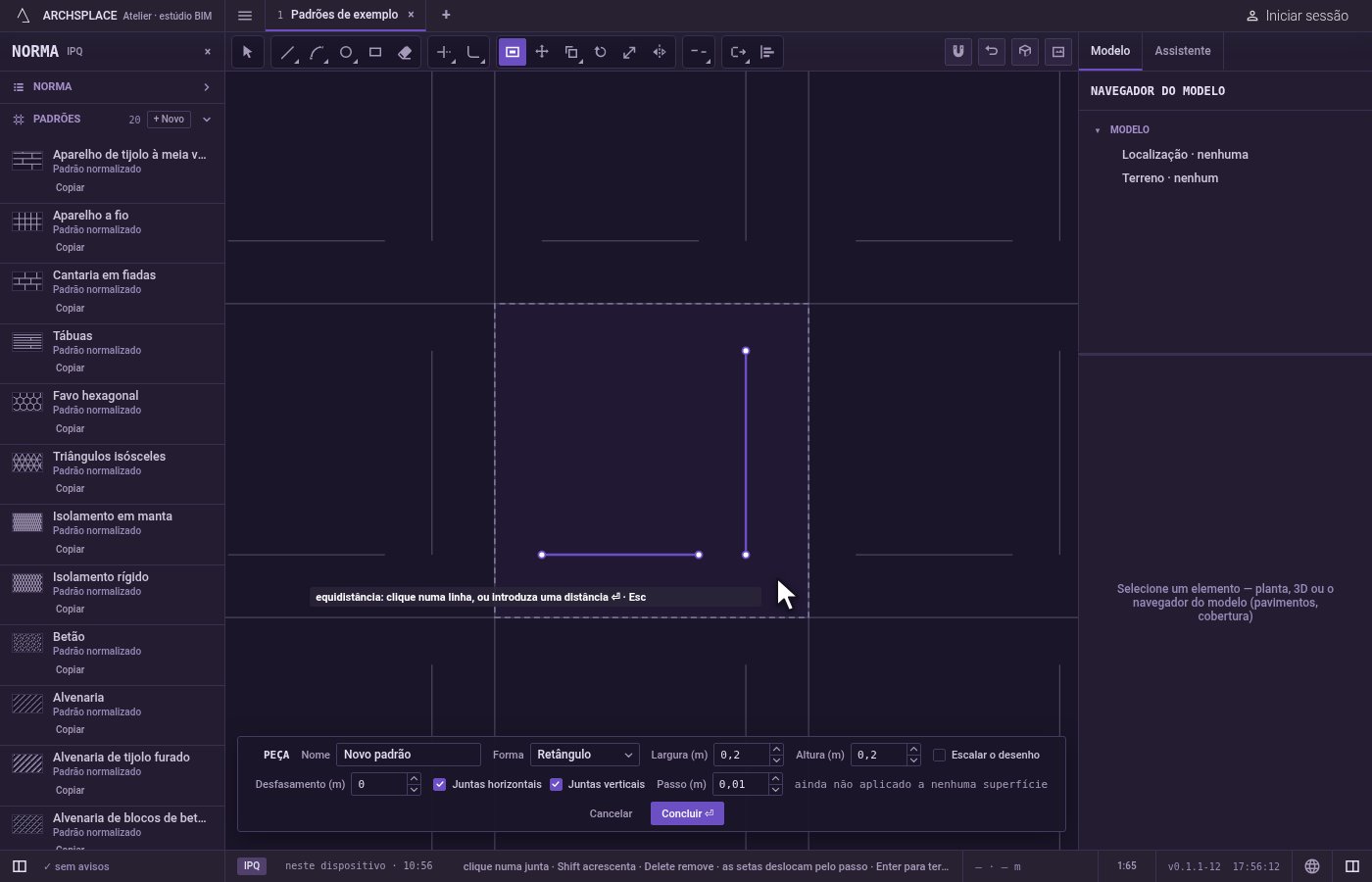
Introduza a distância, se a souber. Escreva-a e prima
Enter. Mantém-se para todas as cópias até introduzir outra, e pode introduzi-la em qualquer momento enquanto tem a ferramenta na mão. Sem distância, cada cópia passa pelo ponto em que clicar.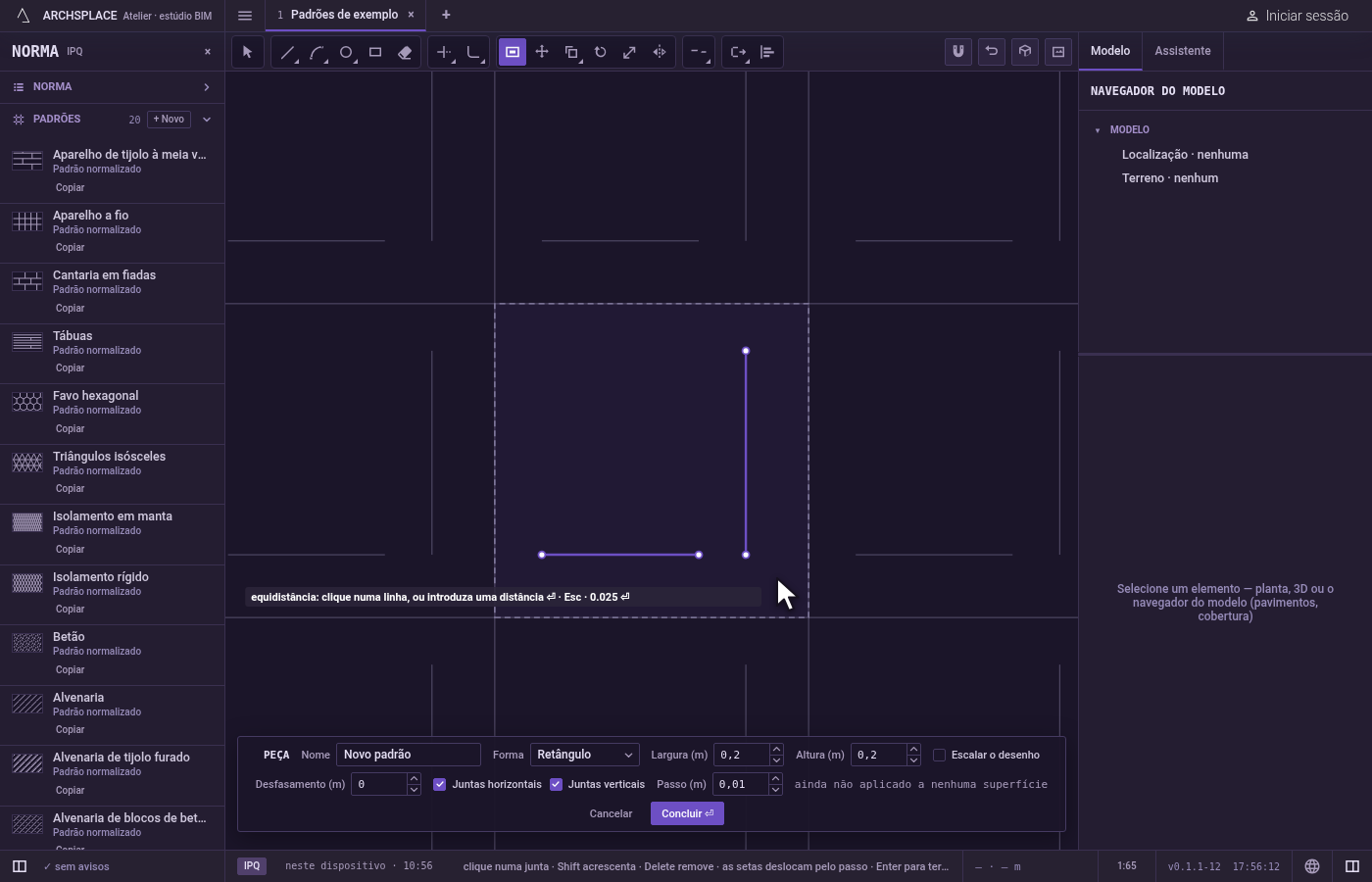
Indique a junta. Clique nela. A indicação lê o próprio cursor, não um encaixe, por isso num cruzamento apanha a junta para onde aponta. A junta fica acesa.
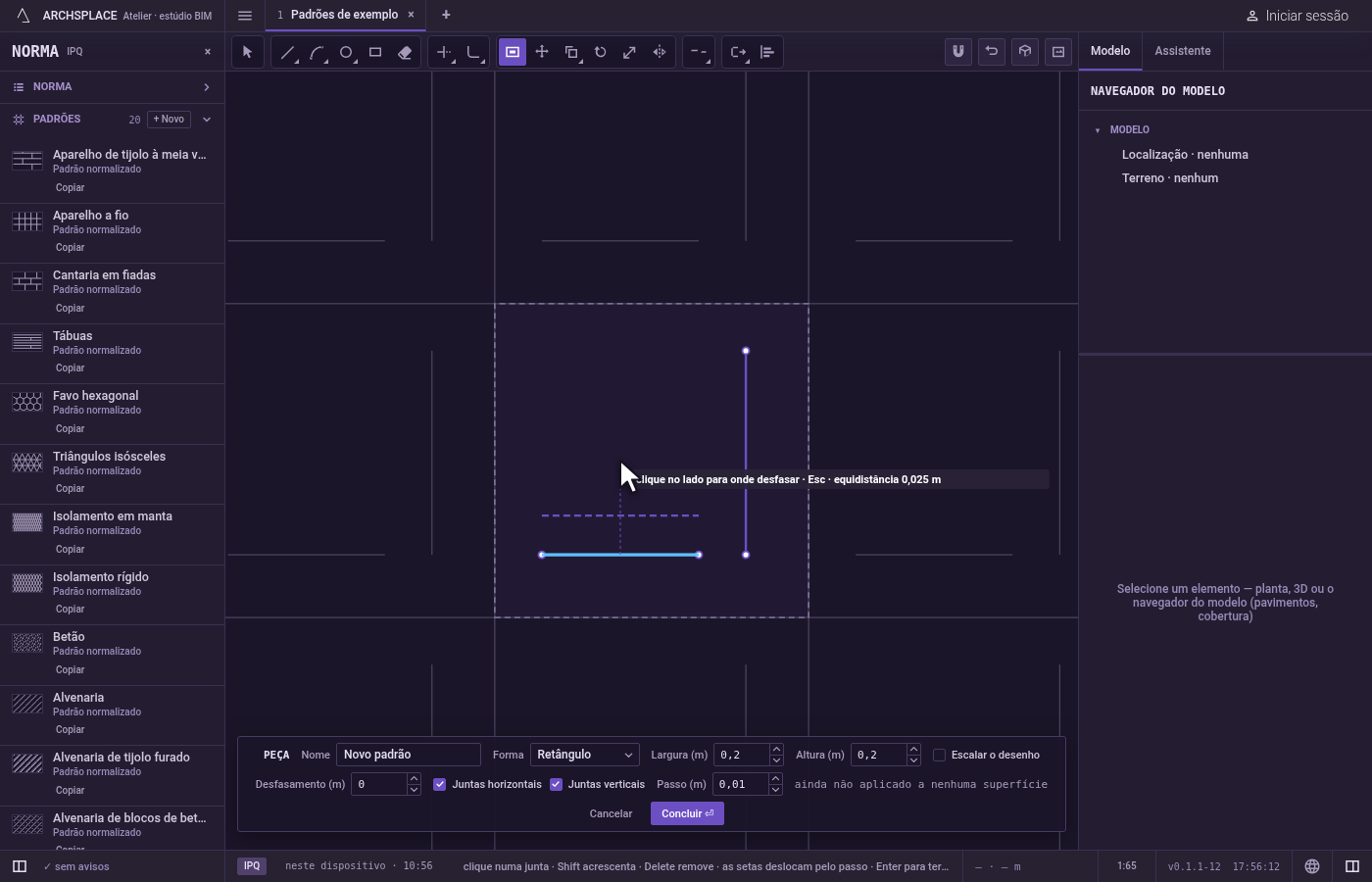
Clique no lado. Uma pré-visualização da cópia segue o cursor do seu lado da junta, e a indicação mostra a sua distância. Com uma distância introduzida, clique em qualquer sítio do lado onde a cópia deve ficar. Sem ela, clique no ponto por onde a cópia deve passar. A cópia é colocada, e a ferramenta espera pela junta seguinte.
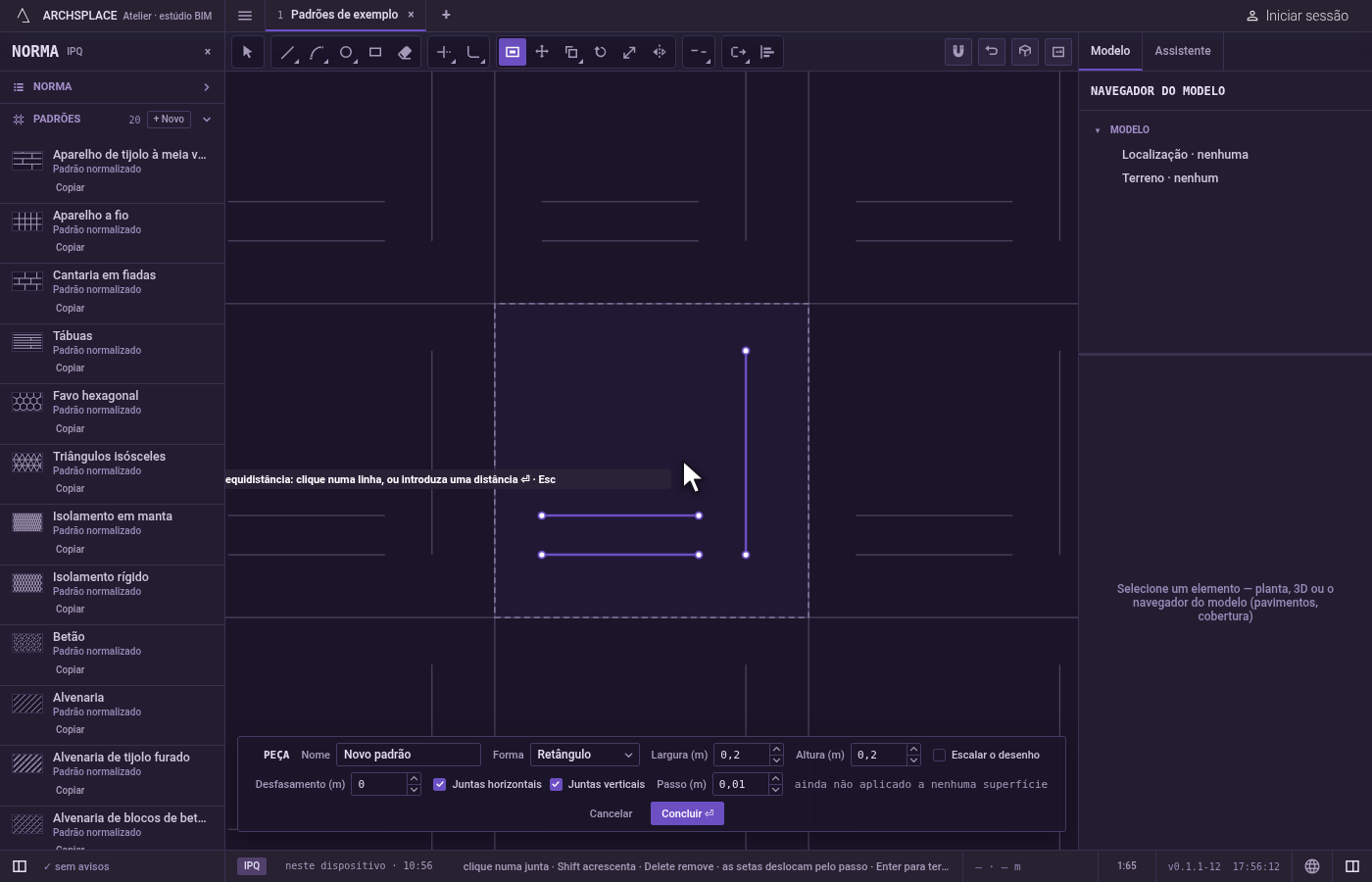
Apague a origem, se quiser. Prima
Epara ativar o apagar da origem: cada cópia substitui então a junta de onde veio. A indicação mostra a apagar a origem enquanto está ativo. PrimaEde novo para o desativar.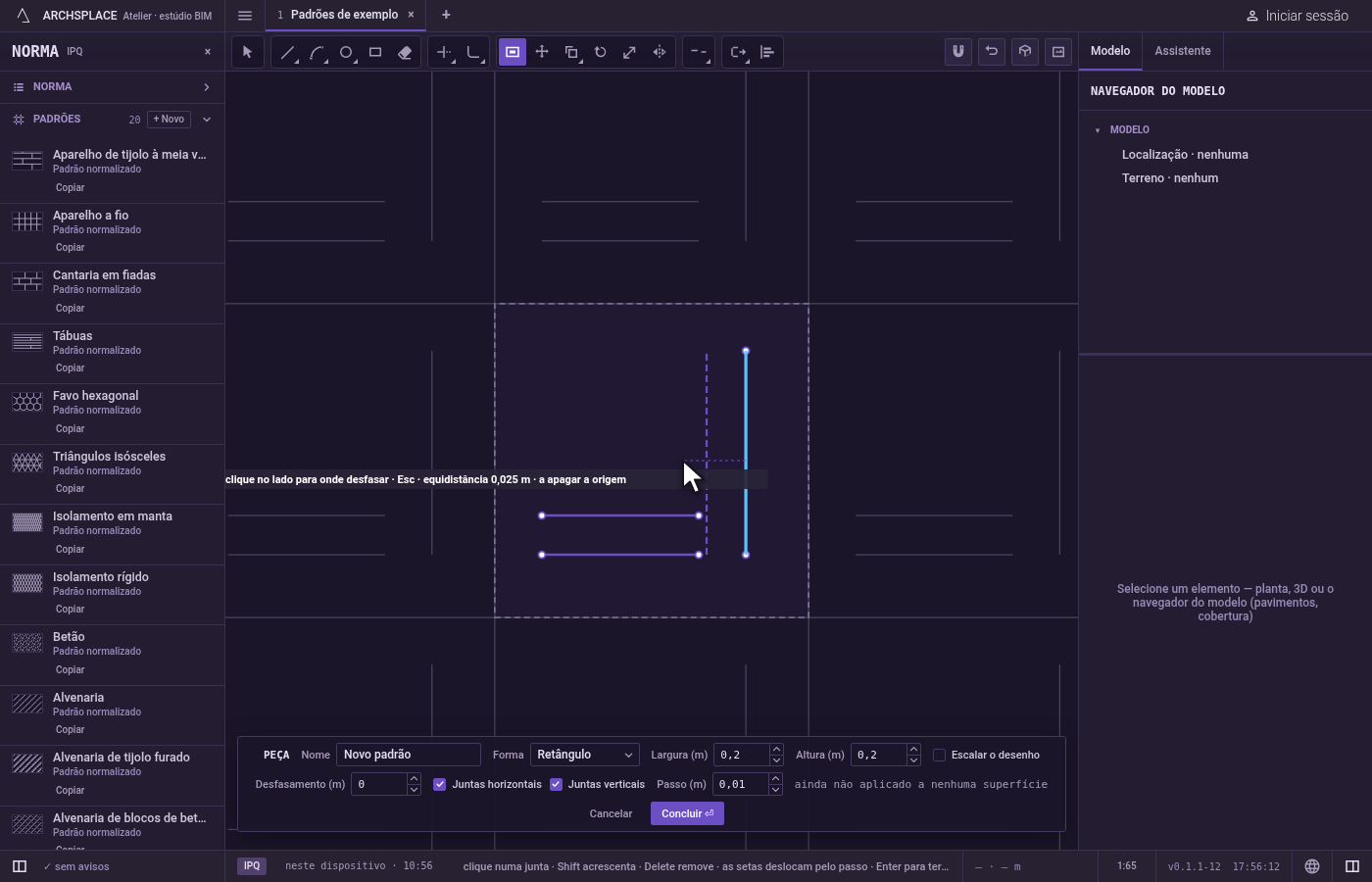
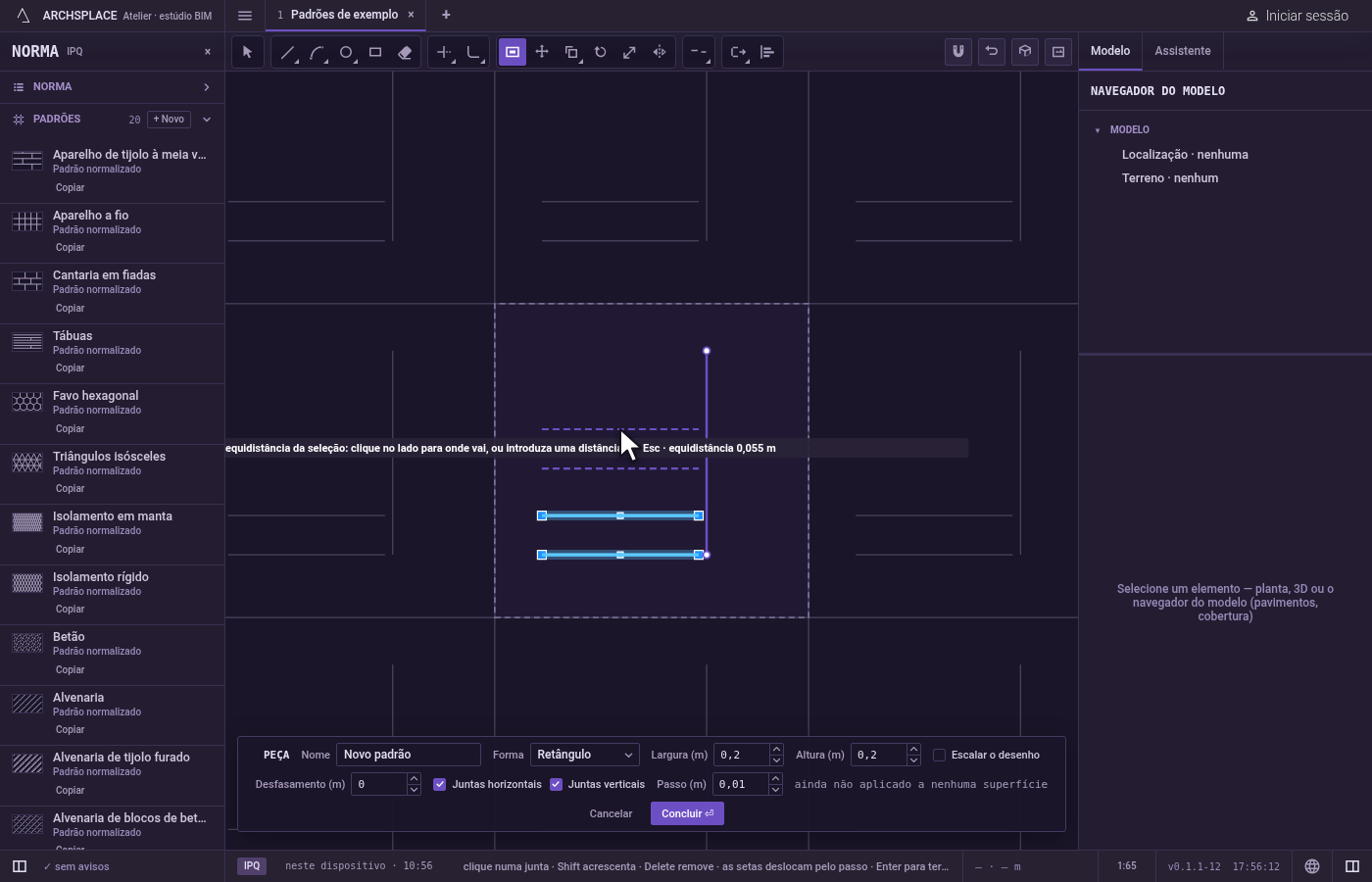
Ou desloque uma seleção inteira. Selecione juntas antes de pegar na ferramenta. Depois, sem indicar nenhuma junta, clique no lado: cada junta selecionada recebe a sua cópia do lado do cursor, todas à mesma distância, a introduzida ou a distância do cursor à junta selecionada mais próxima.
Termine.
Escapelarga a junta que indicou e depois sai de Equidistância para Selecionar.Ctrl+Zanula a última cópia. Prima Concluir na barra no fundo para devolver a peça.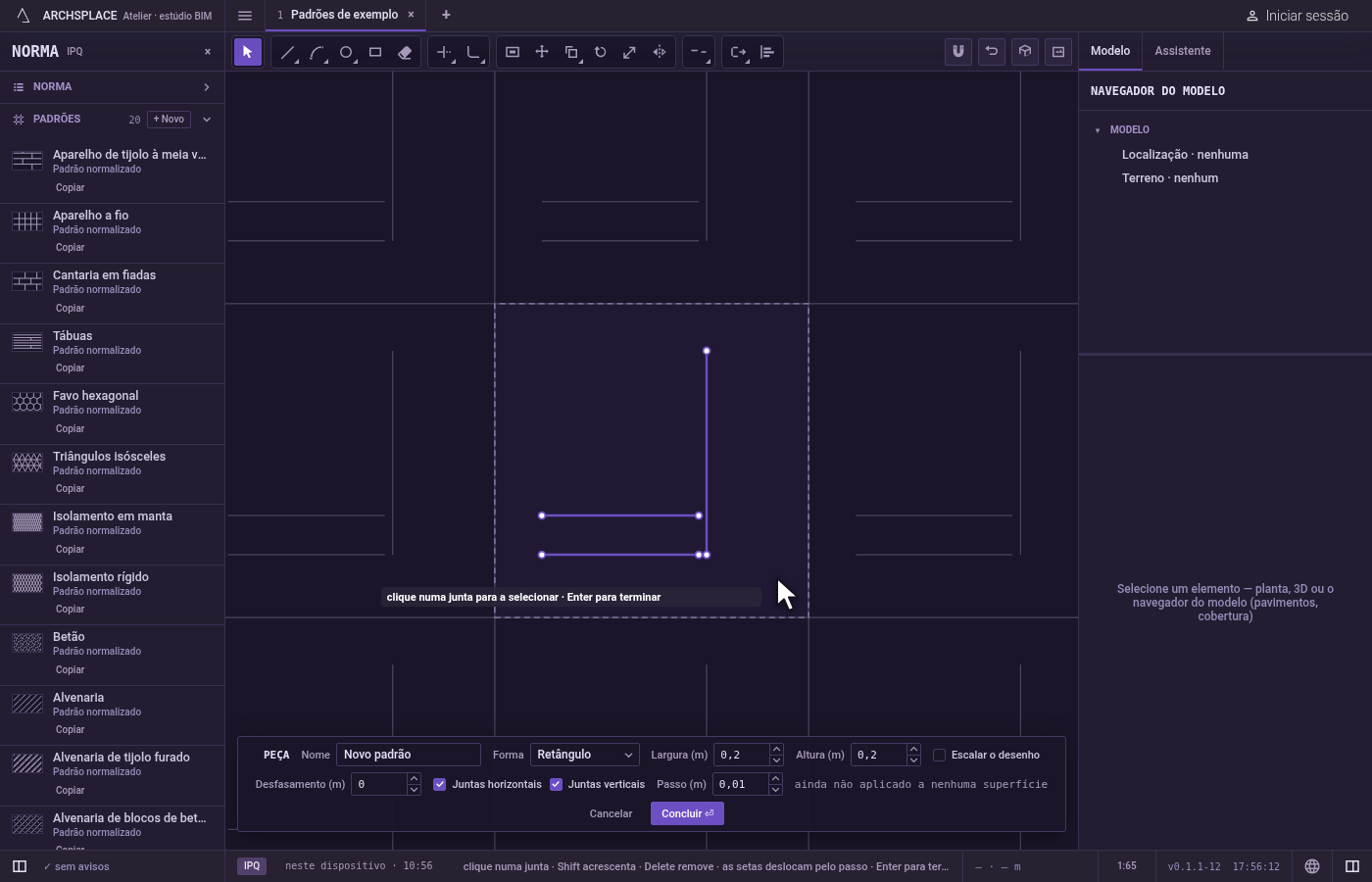
O que recusa
- Um clique no vazio. Não apanha nada, e a indicação diz nada a desfasar aí.
- Um lado sem distância. Um clique na própria junta, sem distância introduzida, não faz nenhuma cópia.
- Um arco que desapareceria. Deslocar um arco ou um círculo tanto para dentro que ficaria reduzido a nada é recusado com este arco ficaria reduzido a nada.
- Uma cópia que sai da peça. Uma cópia reta que passa para lá da peça é cortada no seu bordo. Uma cópia curva ou fechada que ficasse fora da peça é recusada inteira, e o editor diz uma forma tem de ficar dentro do módulo.
- Uma distância de zero ou menos. Não é aceite, e a indicação volta a pedir uma linha ou uma distância.
O que escreve no contrato
Nada enquanto trabalha: a alteração fica no editor de peças, onde Ctrl+Z a percorre para trás. Quando prime Concluir, a peça inteira é escrita nos padrões do projeto num passo que pode anular, com cada junta como os seus pontos em metros a partir do canto inferior esquerdo da peça, e cada cópia como uma junta própria. Um padrão normalizado nunca é alterado: Concluir guarda a versão própria do projeto com o mesmo nome, e todas as superfícies que o aplicam acompanham. Guardar como novo escreve antes um padrão novo. Cancelar não escreve nada.
Relacionado
Perguntas frequentes
Como faço uma cópia paralela a uma distância exata?
Escreva a distância e prima Enter, clique na junta e depois clique do lado onde a cópia deve ficar. A distância mantém-se para as cópias seguintes até a mudar.
Como faço uma equidistância sem introduzir uma distância?
Clique na junta e depois clique por onde a cópia deve passar. A cópia passa por esse ponto, e a indicação mostra a distância enquanto se desloca.
Posso deslocar uma junta para o lado em vez de a copiar?
Sim. Prima E para ativar o apagar da origem: a cópia é feita e a junta de onde veio é retirada. Prima E de novo para manter as origens.