3DCNno estúdio
Cone
A ferramenta Cone cria um cone sólido na vista 3D a partir de três dados: o centro da base, o raio e depois a altura do vértice, cada um clicado ou introduzido. O cone é colocado como um componente novo, com a base plana e a superfície lateral contínua.
O que é
A ferramenta Cone cria um cone sólido na vertical. A sua base é um círculo horizontal no ponto onde clica, e o vértice fica na vertical que passa por esse ponto, acima ou abaixo. A superfície lateral é feita de 32 divisões à volta e marcada como contínua, para que se leia como uma só superfície redonda; a base é uma face plana.
O cone fica como um componente novo, com o nome Cone seguido de um número, que contém esse único sólido. Um clique apanha-o inteiro; um duplo clique abre-o.
Quando usar
- Para modelar uma agulha, um funil, um quebra-luz ou um remate pontiagudo de cobertura.
- Para fazer um cortador pontiagudo para Booleana.
Os passos
Pegue na ferramenta. Escreva
Ce depoisNcom pouco tempo entre elas, ou clique em Cone, entre as formas.Csozinho abre Círculo; oNpassa para Cone.
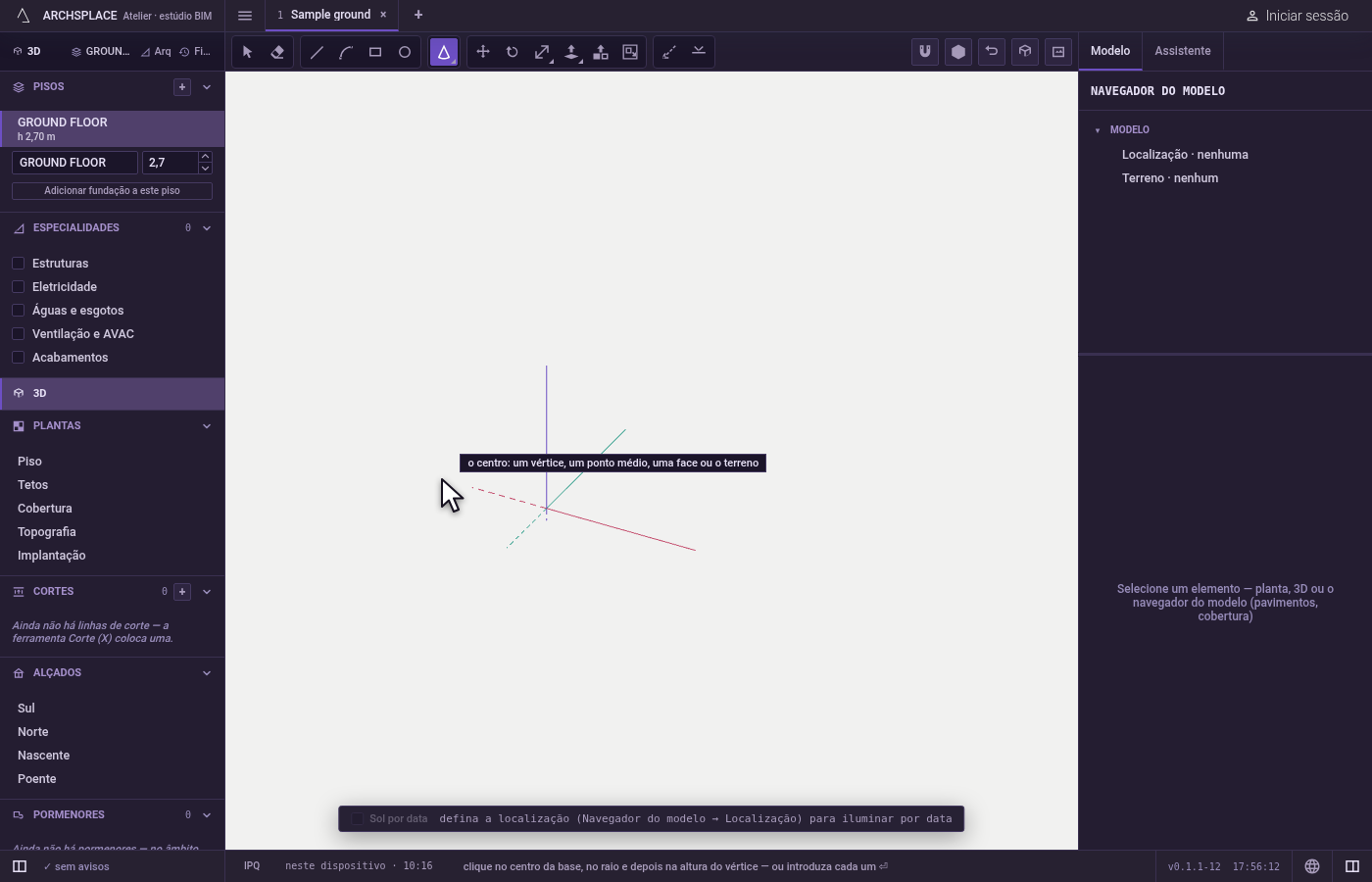
Clique no centro da base. O marcador mostra o que o clique apanha: um vértice, um ponto médio, uma face, ou o terreno.
Defina o raio. É lido no plano horizontal que passa pelo centro; a indicação dá o seu valor. Clique, ou escreva-o e prima
Enter.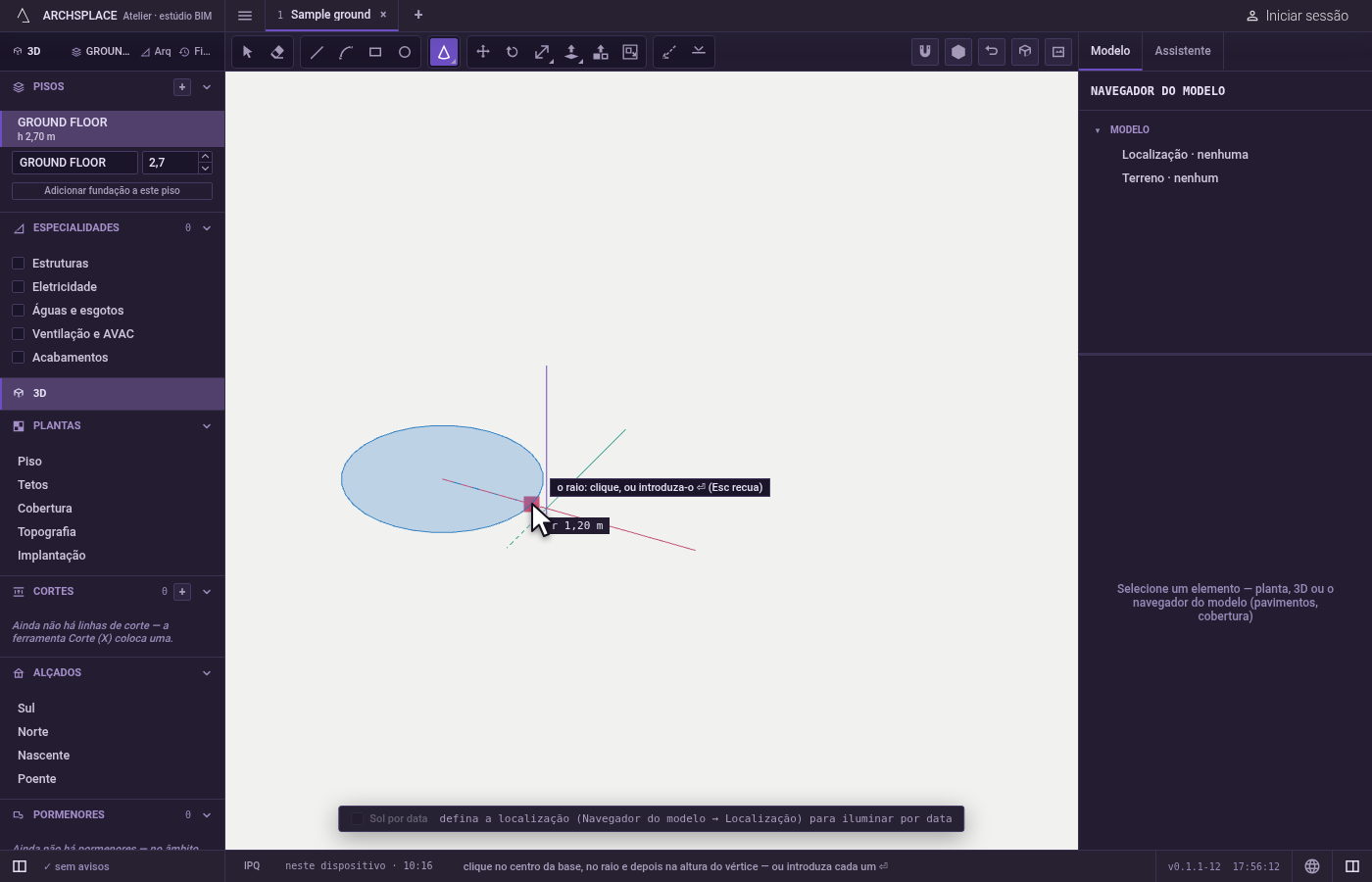
Defina a altura do vértice. O vértice segue o cursor para cima ou para baixo, na vertical que passa pelo centro. Clique, ou escreva a altura e prima
Enter. O cone fica feito de imediato.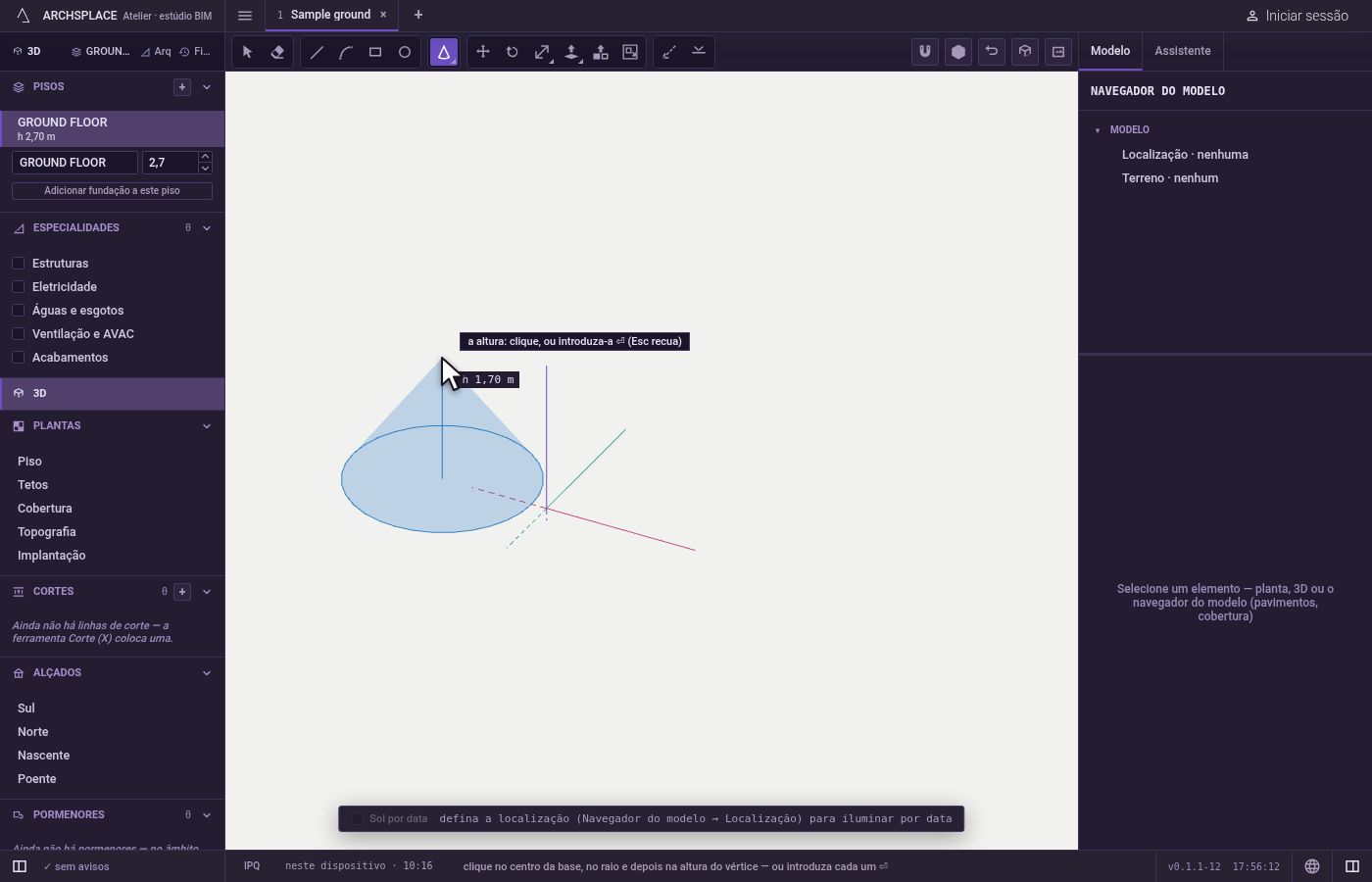
Recue se precisar.
Escaperecua um passo: da altura para o raio, do raio para o centro. A barra de espaço volta a Selecionar.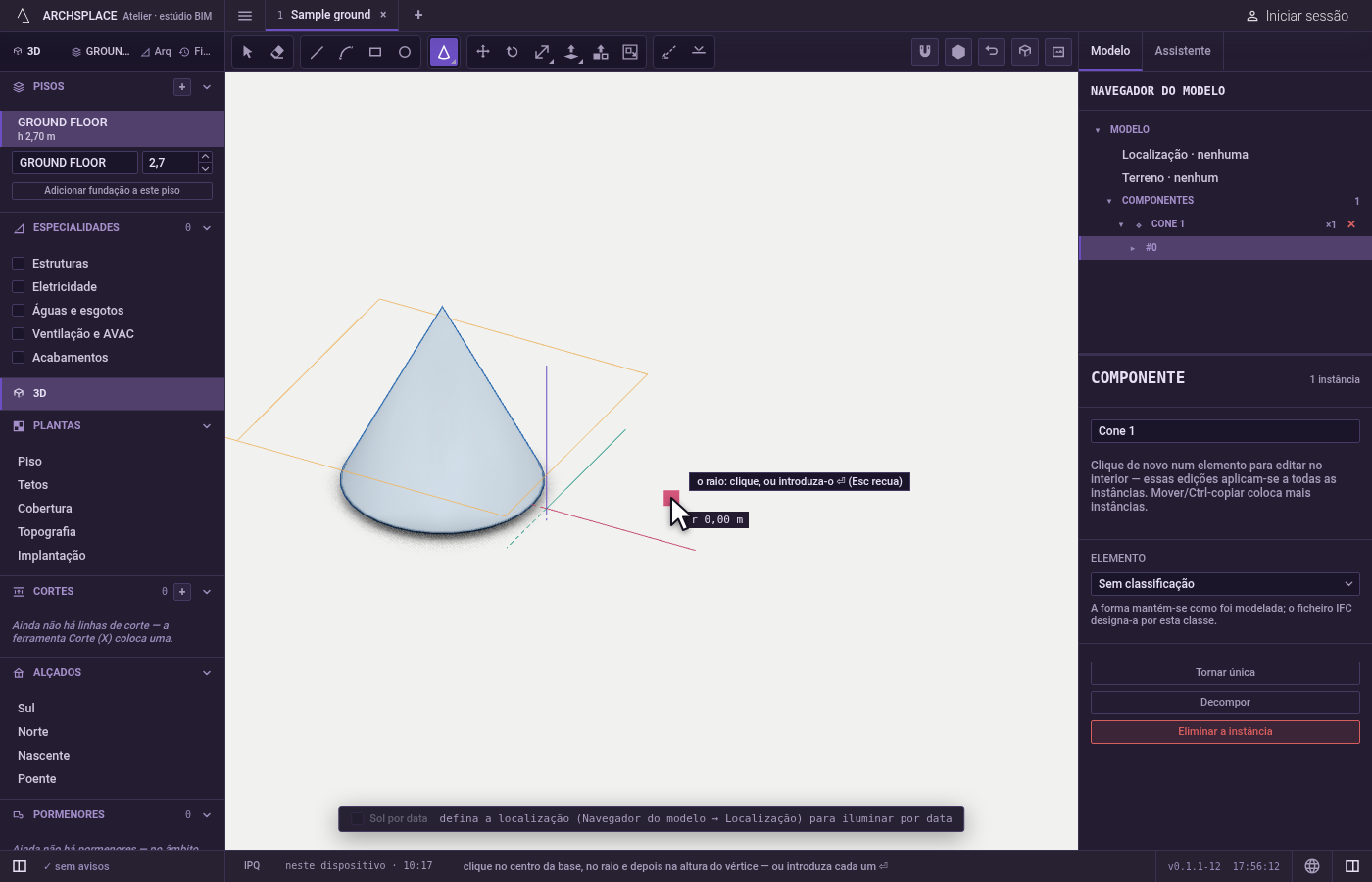
O que recusa
- Um raio ou uma altura nulos. Um zero é ignorado e a ferramenta espera por um valor real.
- Um centro no vazio. Um clique que não encontra nenhum ponto indica onde o centro pode ser apanhado.
O que escreve no contrato
Um passo anulável acrescenta uma nova definição de componente com o sólido do cone, e uma colocação dele no centro da base, no piso atual. Dentro de um componente aberto, o novo componente é colocado dentro desse. A nova colocação fica selecionada.
Relacionado
Perguntas frequentes
Qual é o atalho da ferramenta Cone?
Escreva C e depois N com pouco tempo entre elas. C sozinho abre a ferramenta Círculo; o N que se segue passa para o Cone.
O cone pode apontar para baixo?
Sim. Defina a altura do vértice abaixo da base e o cone fica pendurado por baixo dela, com a ponta para baixo.
Posso usar um cone para cortar outro sólido?
Sim. Coloque-o onde se sobrepõe ao sólido, pegue na ferramenta Booleana e clique no cone: ele corta aquilo em que toca.