EsboçoVno estúdio
Selecionar
Selecionar é a mão do editor de esboço: apanha as linhas e os vértices que desenhou, move-os arrastando ou com as teclas de seta, e apaga-os com Delete. Também guarda a saída do editor, já que Enter sem nada em curso entrega o que as linhas delimitam à janela, à porta ou à zona de padrão que está a desenhar.
O que é
Selecionar é a primeira ferramenta do editor de esboço, o único sítio onde se redesenham a forma de uma janela ou de uma porta e o contorno de uma zona de padrão. Trabalha sobre o que desenhou no editor: cada vértice, e cada linha entre dois vértices ou dois cruzamentos. Uma curva conta como uma só linha, por isso os seus pontos interiores nunca são apanhados. A forma que estava em vigor quando abriu o editor fica por trás do seu desenho, esbatida. Atrai os seus pontos, mas nunca é selecionada, movida ou apagada.
Com Selecionar apanha linhas e vértices, arrasta-os, desloca-os com as teclas de seta e elimina-os. Selecionar é também onde termina: Enter sem nada em curso, ou o botão Concluir, entrega o que as suas linhas delimitam à janela, à porta ou à zona.
Quando usar
- Para corrigir um desenho: mover um vértice, deslizar uma linha, retirar um traço a mais.
- Para escolher aquilo sobre que uma ferramenta vai agir antes de a ativar, como as linhas que Mover, Copiar ou Concordância devem apanhar.
- Para terminar: entregar o contorno com
Enterou Concluir.
Os passos
Abra o editor de esboço. Para uma janela ou uma porta, use Editar forma no seu painel ou no seu menu do botão direito, ou faça duplo clique nela na planta, em 3D ou num alçado. O editor abre-se no alçado que melhor mostra o vão, enquadrado nele, com o resto do alçado velado. Para uma zona de padrão, ative Acabamentos, abra a planta do piso do compartimento e use Acrescentar área de pavimento ou Acrescentar área de teto no painel do compartimento, ou Editar o contorno no painel da zona. Selecionar fica ativo, e a indicação junto ao cursor diz desenhe a nova forma com as ferramentas · Enter para terminar enquanto o desenho está vazio, e depois clique numa linha ou num vértice · Enter para terminar. O editor de uma janela abre-se com um desenho vazio e a forma em vigor esbatida por trás, tal como uma zona nova, com o contorno do compartimento e as suas outras zonas por trás. Editar o contorno abre-se com o contorno da zona como seu desenho.
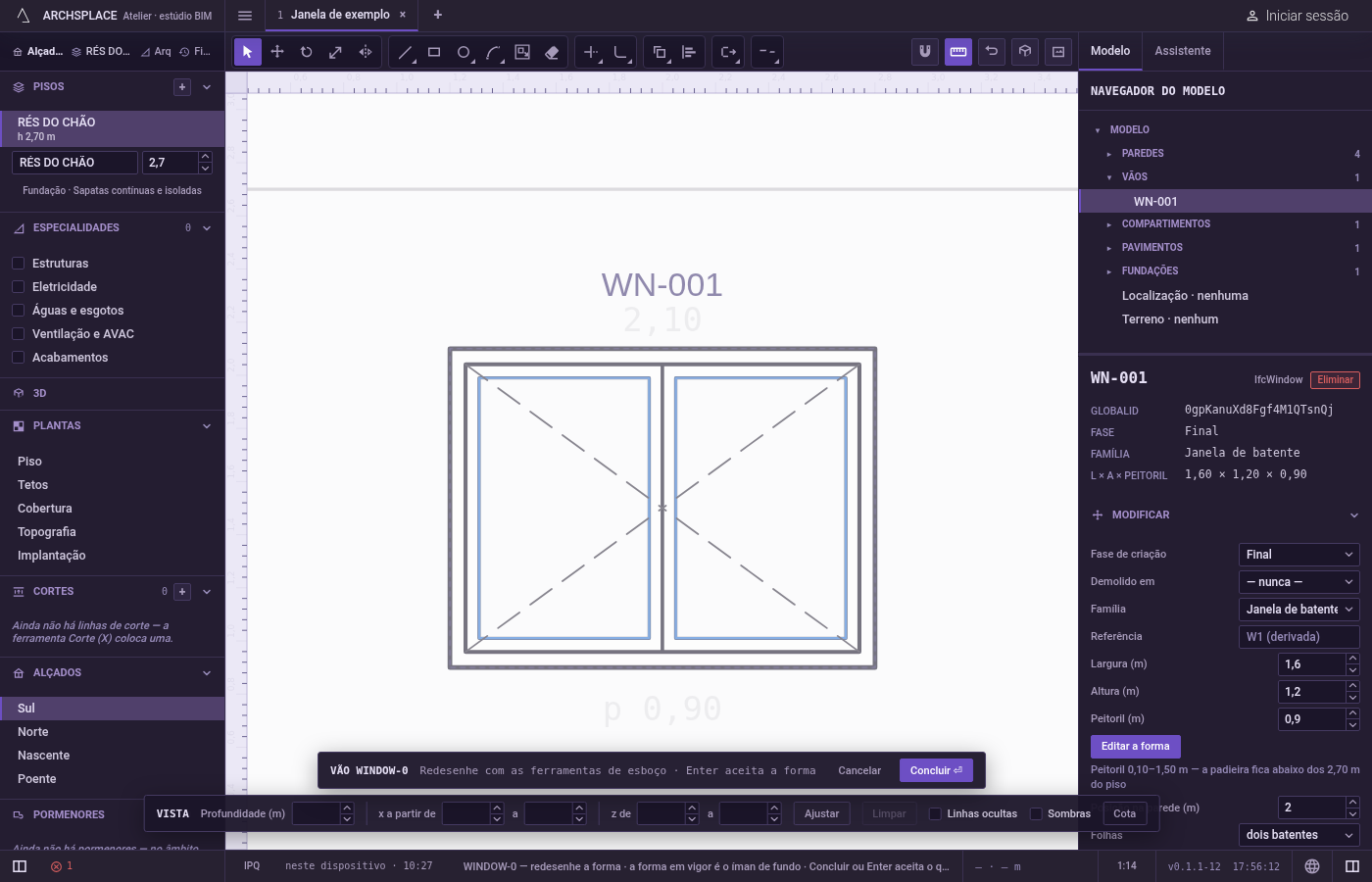
Clique numa linha ou num vértice. Perto de um vértice, é o vértice que é apanhado; caso contrário, é a linha mais próxima ao alcance. A indicação junto ao cursor diz quantas coisas tem na mão.
Shifte um clique acrescentam o que clicar, ou retiram-no se já o tinha. Um clique no vazio larga tudo, a não ser que mantenhaShift.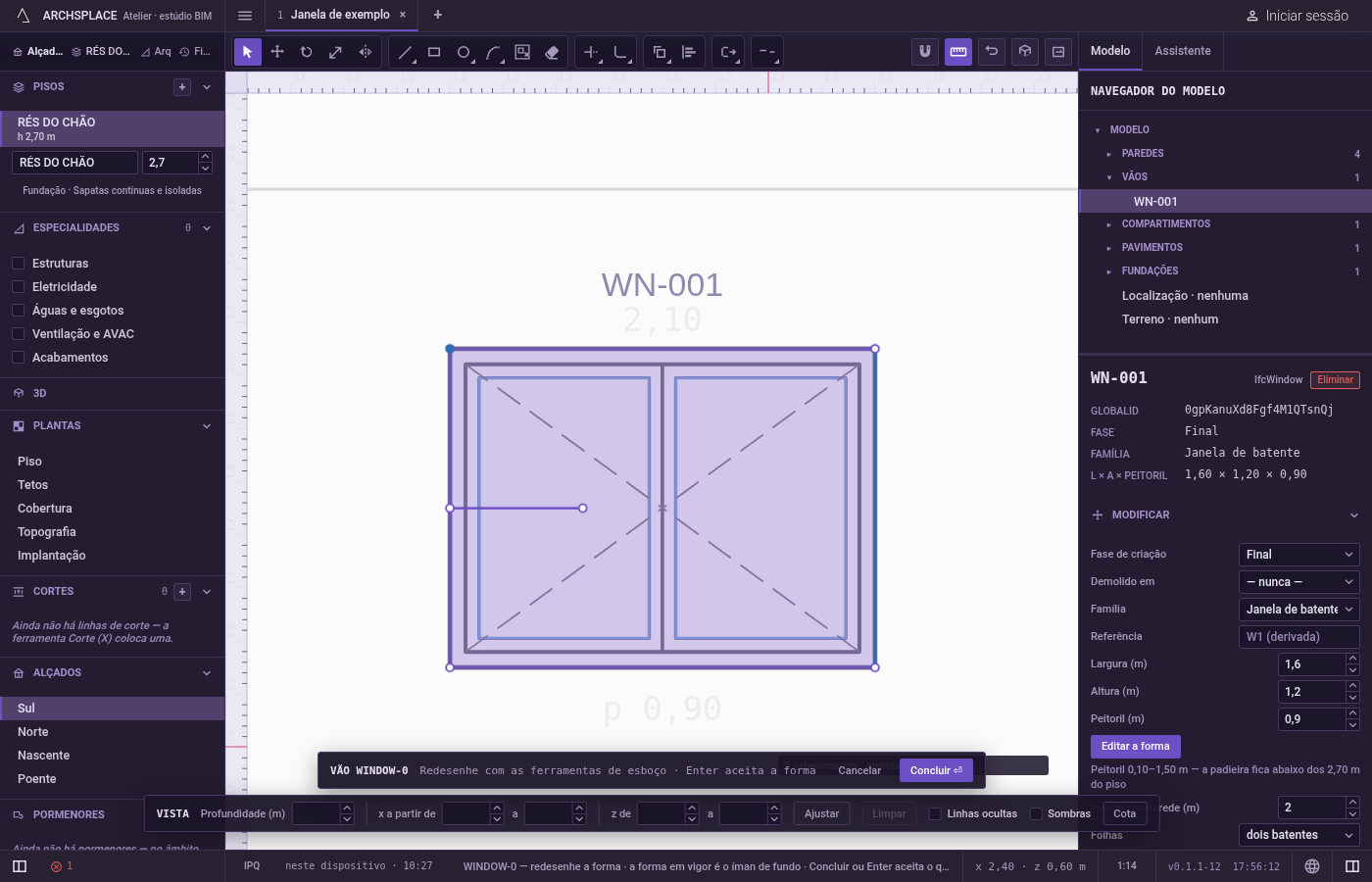
Ou arraste uma caixa. Carregue no vazio e arraste. Quando larga, todos os vértices dentro da caixa e todas as linhas totalmente dentro dela são apanhados, seja qual for o sentido em que arrastou. Com
Shiftpremido, cada um deles entra ou sai do que já tem na mão.Ctrl+A(⌘Anum Mac) apanha todas as linhas do desenho.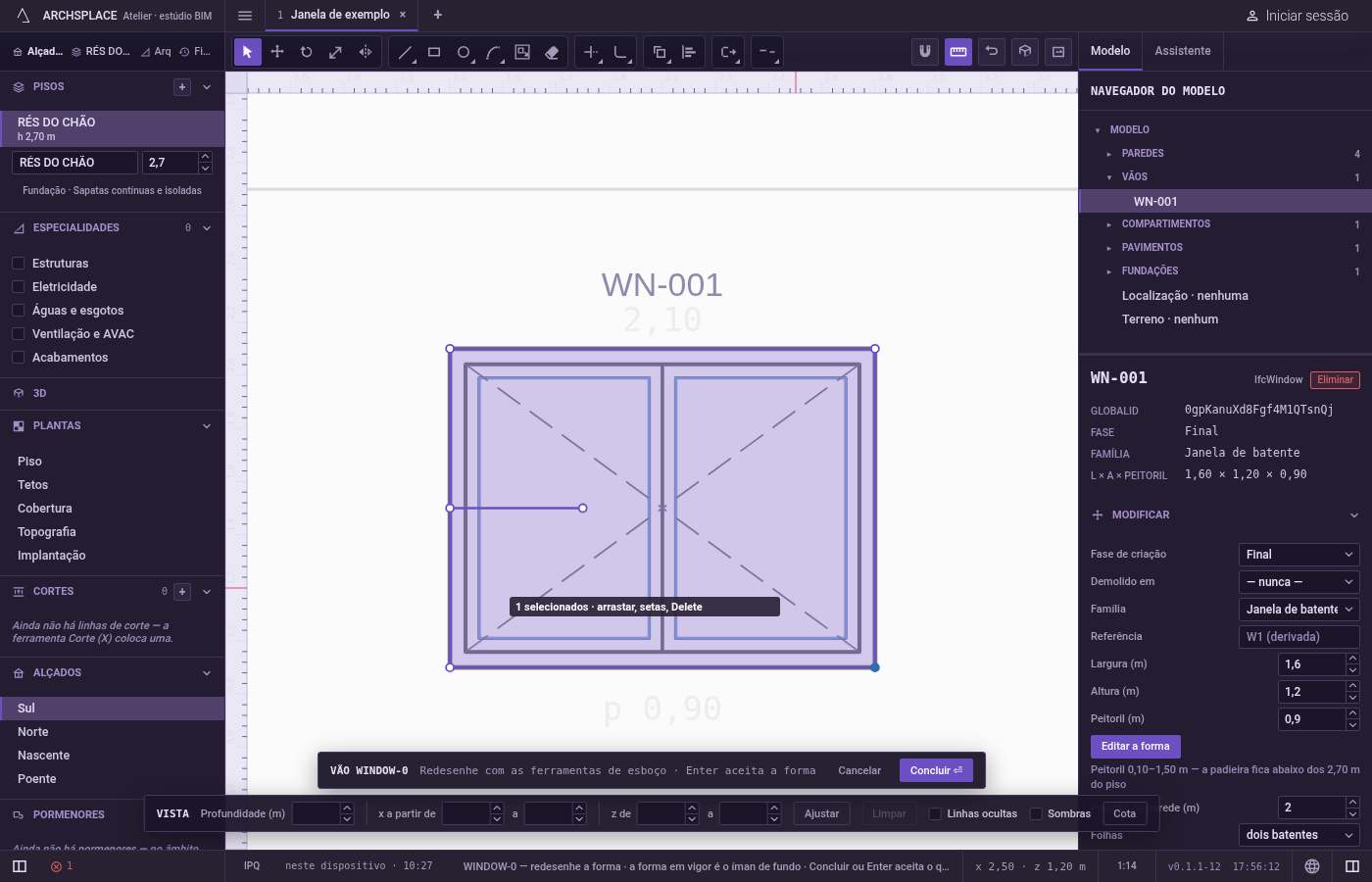
Arraste para mover. Carregue em algo que tem na mão e arraste: tudo o que está na mão acompanha o cursor, e as linhas ligadas a isso seguem-no. Durante o arrasto, os pontos prendem-se à forma em vigor e às linhas da vista, não ao desenho que está a mover. Para mover uma distância exata, escreva-a enquanto ainda mantém o botão premido e prima
Enter: o que está na mão fica a essa distância do ponto onde carregou, na direção em que arrastou.Escapedurante o arrasto repõe tudo.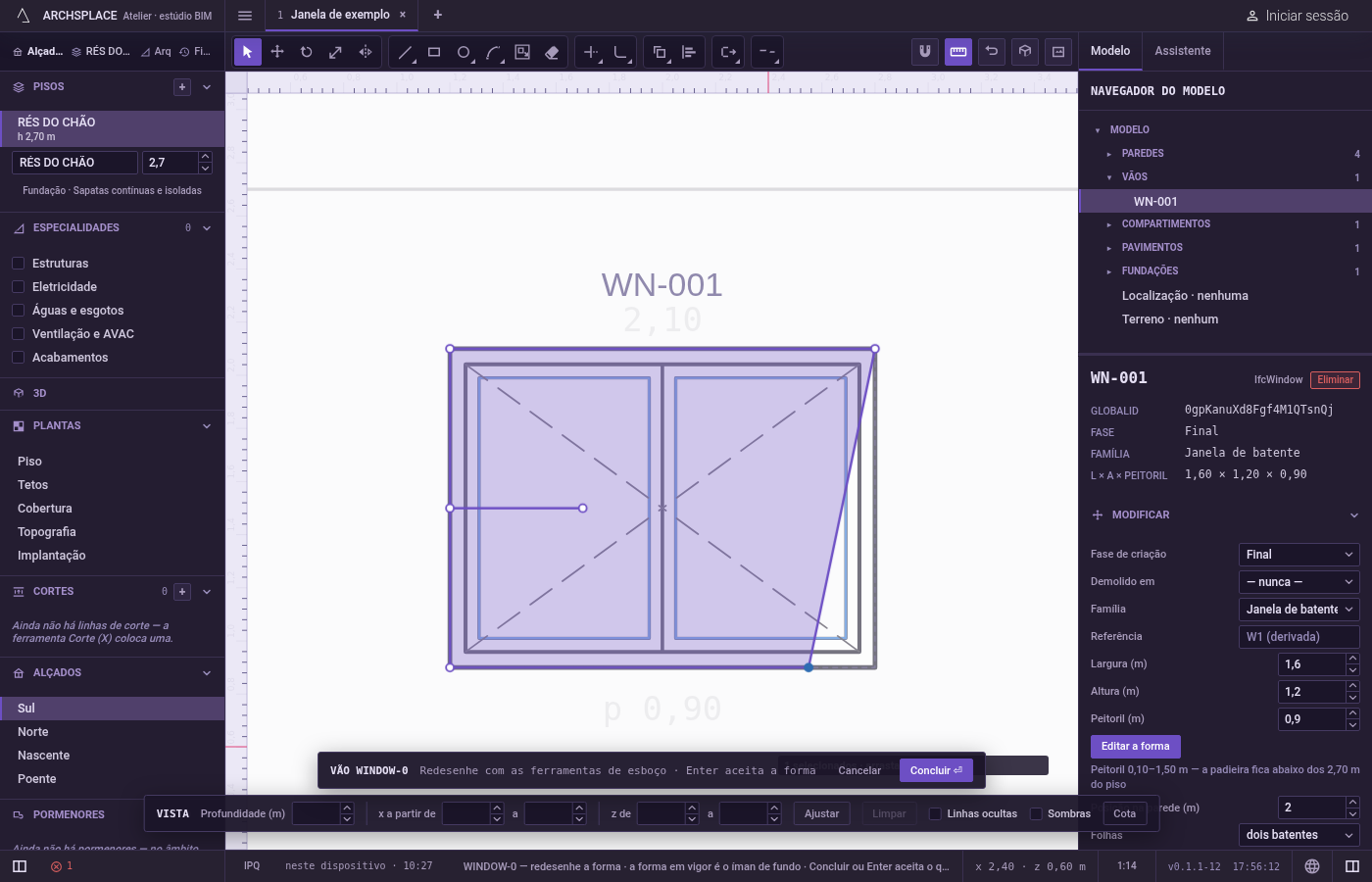
Desloque ou elimine. As teclas de seta deslocam o que está na mão um centímetro no plano, dez com
Shift.DeleteouBackspaceapaga as linhas na mão e todas as linhas que terminam num vértice na mão; uma curva sai inteira.Ctrl+Zrecua dentro do editor eCtrl+Yavança de novo (⌘Ze⌘⇧Znum Mac).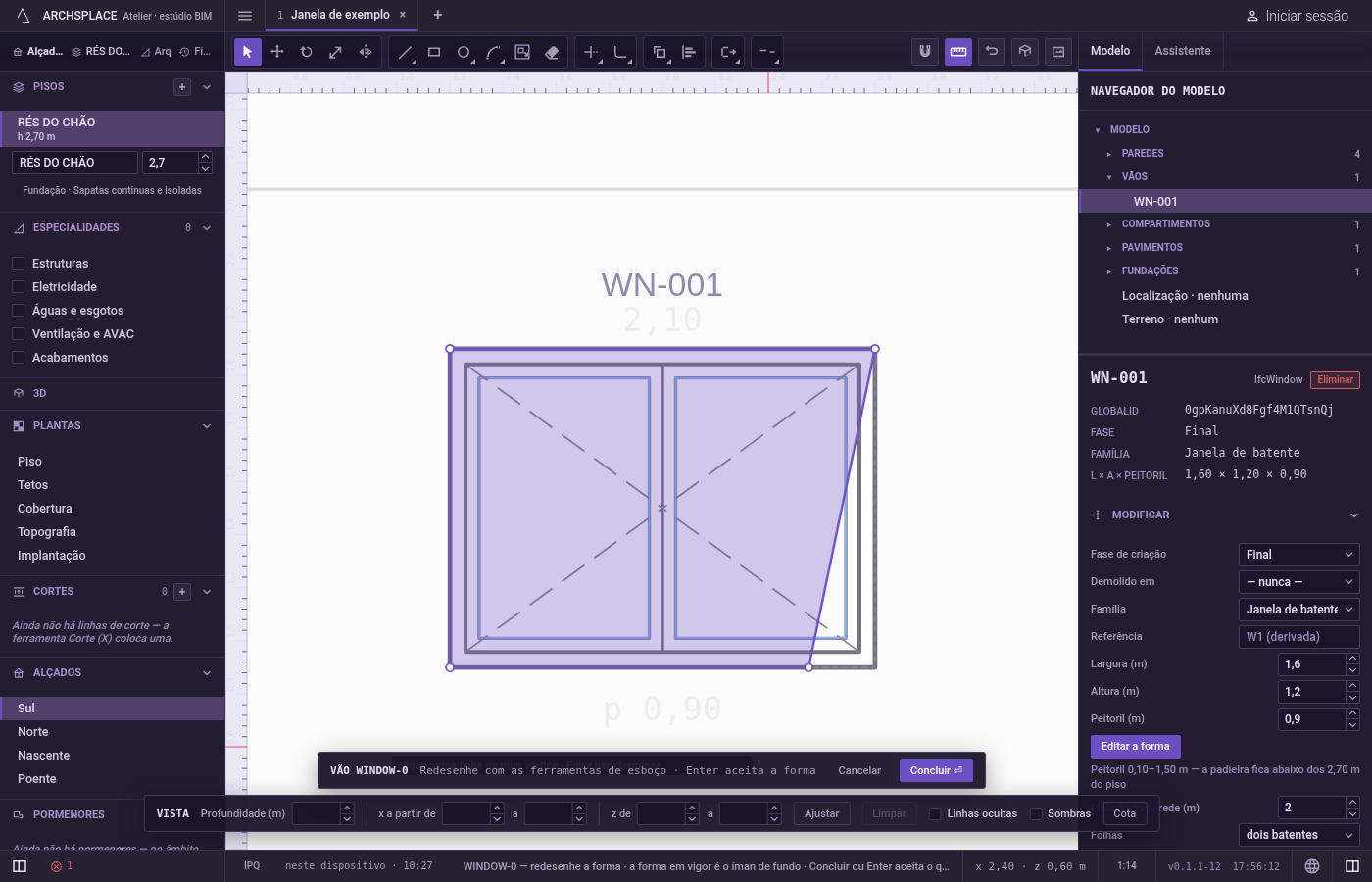
Entregue a forma. Prima
Entersem nada em curso, ou clique em Concluir na barra do editor. O que as linhas delimitam é verificado: uma janela ou uma porta tem de receber exatamente um contorno sem ilhas, e uma zona de padrão também. Quando passa, o editor fecha-se e um aviso confirma a nova forma ou zona. O editor de uma janela devolve-o à vista de onde o abriu; uma zona de padrão fica selecionada na planta.Escapesem nada para recuar fecha o editor sem qualquer alteração.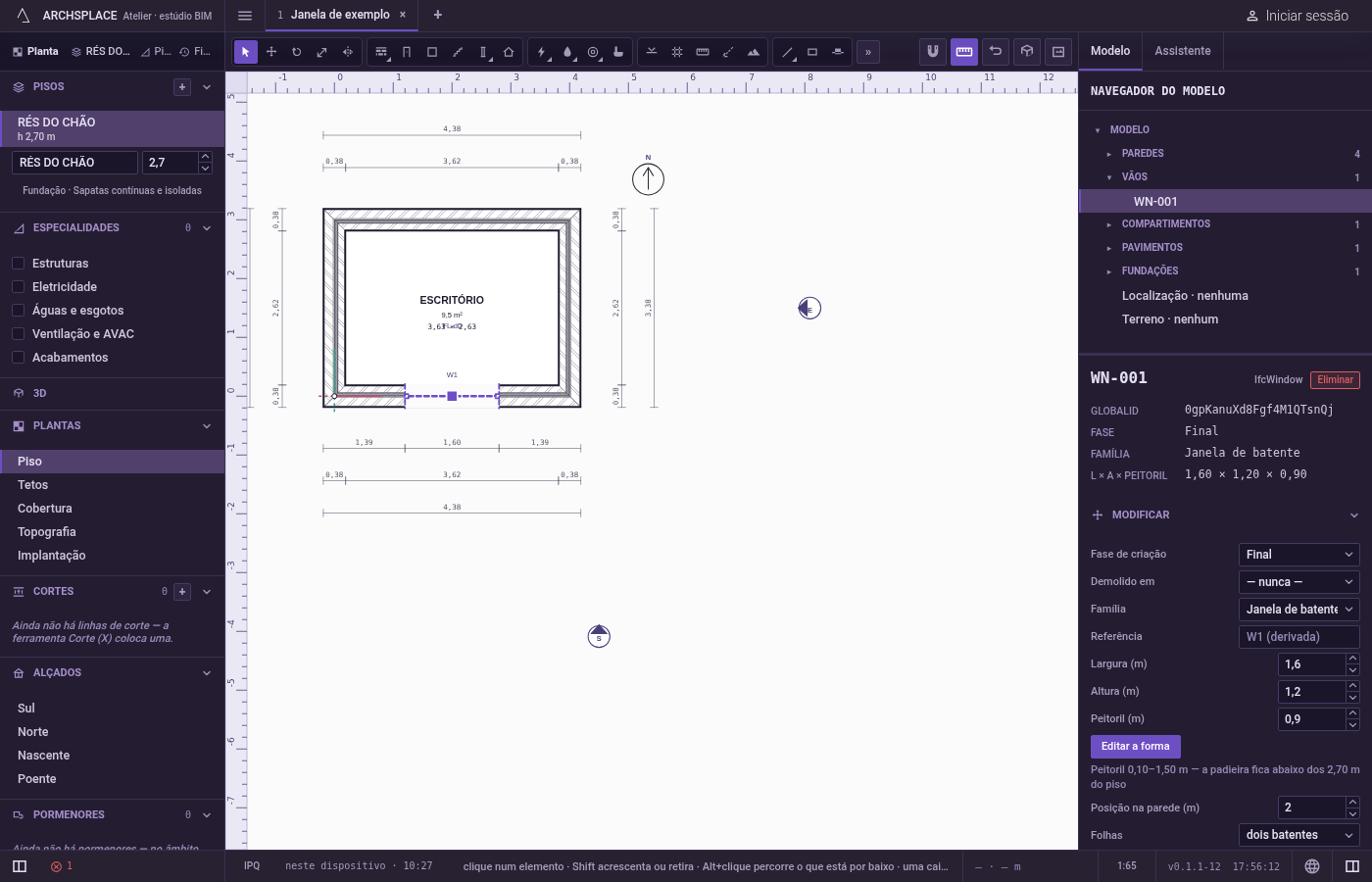
O que recusa
- A forma em vigor. A forma esbatida por trás do seu desenho nunca é selecionada, arrastada ou eliminada. Está lá para servir de íman.
- Os pontos interiores de uma curva. Uma curva é uma só linha para a mão. Só as suas duas extremidades são vértices que pode apanhar.
- Manter uma curva quando só uma extremidade se move. Uma curva só mantém a sua curvatura quando as duas extremidades se movem juntas. Arraste uma extremidade sozinha e esse lado passa a ser uma linha reta.
- Eliminar sem nada na mão. Nada é apagado. O menu Editar mostra Eliminar desativado, com o motivo de que não há nada selecionado no editor de esboço. Anular e Refazer ficam desativados da mesma maneira quando não há nada a percorrer.
- Um desenho que não delimita nada. Concluir recusa-o num aviso (forma recusada para um vão, zona recusada para uma zona de padrão) e pede que feche um contorno. O editor continua aberto.
- Vários contornos, ou uma ilha. Linhas que delimitam mais do que um contorno são recusadas, tal como um contorno com outro lá dentro: uma janela não tem furos, e uma zona é um contorno simples. O editor continua aberto para corrigir as linhas.
- Uma forma que o modelo não consegue construir. Antes de escrever o que quer que seja, a nova forma é experimentada no projeto inteiro. Se o projeto a recusasse, um aviso dá o motivo e o editor continua aberto.
- Abrir o editor em vários vãos de uma vez. Editar forma trabalha numa única janela ou porta. Para uma zona de padrão, o editor não abre enquanto Acabamentos estiver desativado, nem longe da planta do próprio piso do compartimento; um aviso diz qual é o caso.
O que escreve no contrato
Nada enquanto trabalha. Selecionar, arrastar, deslocar e eliminar só mudam o desenho dentro do editor, e o anular próprio do editor percorre essas alterações. O contrato muda uma única vez, quando prime Concluir ou Enter, num passo que pode anular no projeto.
Para uma janela ou uma porta, o contorno passa a ser o seu profile: uma lista fechada de pontos [u, v] em metros, u na largura da parede a partir da posição do vão e v na altura a partir do pavimento, no sentido contrário ao dos ponteiros do relógio. Um terceiro número num ponto é uma flecha: o lado desse ponto até ao seguinte é um arco, 1 para uma meia circunferência. Uma janela com 1,2 metros de largura e remate em arco de volta perfeita fica assim:
Quando o contorno é o retângulo simples do vão, com uma tolerância de dois centímetros, o profile é retirado, e o vão volta ao retângulo que a sua largura, altura e peitoril definem.
Para uma zona de padrão, o contorno é escrito como outline nas floorAreas ou ceilingAreas do compartimento, com pontos [x, y] em metros da planta e as mesmas flechas. Uma zona nova recebe também uma placement: o padrão do próprio compartimento para essa superfície, com a sua rotação e escala, ou então o primeiro padrão do catálogo, ancorado no primeiro ponto do contorno.
Perguntas frequentes
Como desloco um vértice do meu esboço uma distância exata?
Prima V, clique no vértice e arraste-o na direção pretendida. Enquanto mantém o botão premido, escreva a distância e prima Enter: o vértice fica exatamente a essa distância do ponto onde o agarrou.
Porque é que não consigo selecionar a forma esbatida por trás do meu desenho?
A forma esbatida é a que estava em vigor antes de começar. É um íman para os seus pontos, nunca algo que possa apanhar. Desenhe por cima dela, ou faça a sua equidistância, para a tornar parte do seu desenho.
O que acontece se premir Escape sem nada selecionado?
Escape recua uma coisa de cada vez: o que escreveu, um arrasto, uma forma a meio, a seleção. Quando já não há nada, fecha o editor de esboço e larga o desenho, e a janela ou a zona fica como estava.