PlantaGno estúdio
Guia
Guia coloca uma linha de construção: paralela a uma face ou a uma linha em que clica, a uma distância que indica ou introduz, ou a passar por um ponto em direção a um segundo ponto ou a um ângulo introduzido. Todas as ferramentas se prendem às guias e aos seus cruzamentos, e as guias nunca entram no projeto.
O que é
Uma guia é uma linha de construção que atravessa toda a planta. É assim que marca uma distância antes de desenhar: uma guia 1,2 m para dentro de uma parede, uma guia que passa por um canto a 30 graus. O íman de todas as ferramentas segue as guias e apanha os pontos onde elas se cruzam entre si, com as paredes e com os eixos.
A ferramenta tem duas maneiras de colocar uma linha. Clique numa linha que o íman segue (a face de uma parede, uma aresta, um eixo ou outra guia) e a guia fica paralela a ela, à distância que indicar ou introduzir. Clique num ponto ou num sítio vazio e a guia passa por ele, em direção a um segundo ponto ou com um ângulo que introduza. As guias também se puxam das réguas ao longo das margens da planta.
As guias não fazem parte do projeto. Ficam guardadas neste computador, ao lado dele, por isso nunca se imprimem, nunca se exportam e nunca chegam a mais ninguém, e ainda assim Anular e Refazer repõem-nas tal como estavam em cada passo.
Quando usar
- Para marcar uma parede a uma distância medida de outra antes de a desenhar.
- Para assinalar um alinhamento, como o eixo de uma fiada de janelas.
- Para encontrar um ponto com um dado ângulo a partir de um canto.
Os passos
Pegue na ferramenta. Prima
Gou clique no botão Guia. A barra de estado descreve as duas maneiras: a face de uma parede, uma aresta ou uma guia para uma linha paralela, um ponto ou um sítio vazio para uma linha que passa por ele.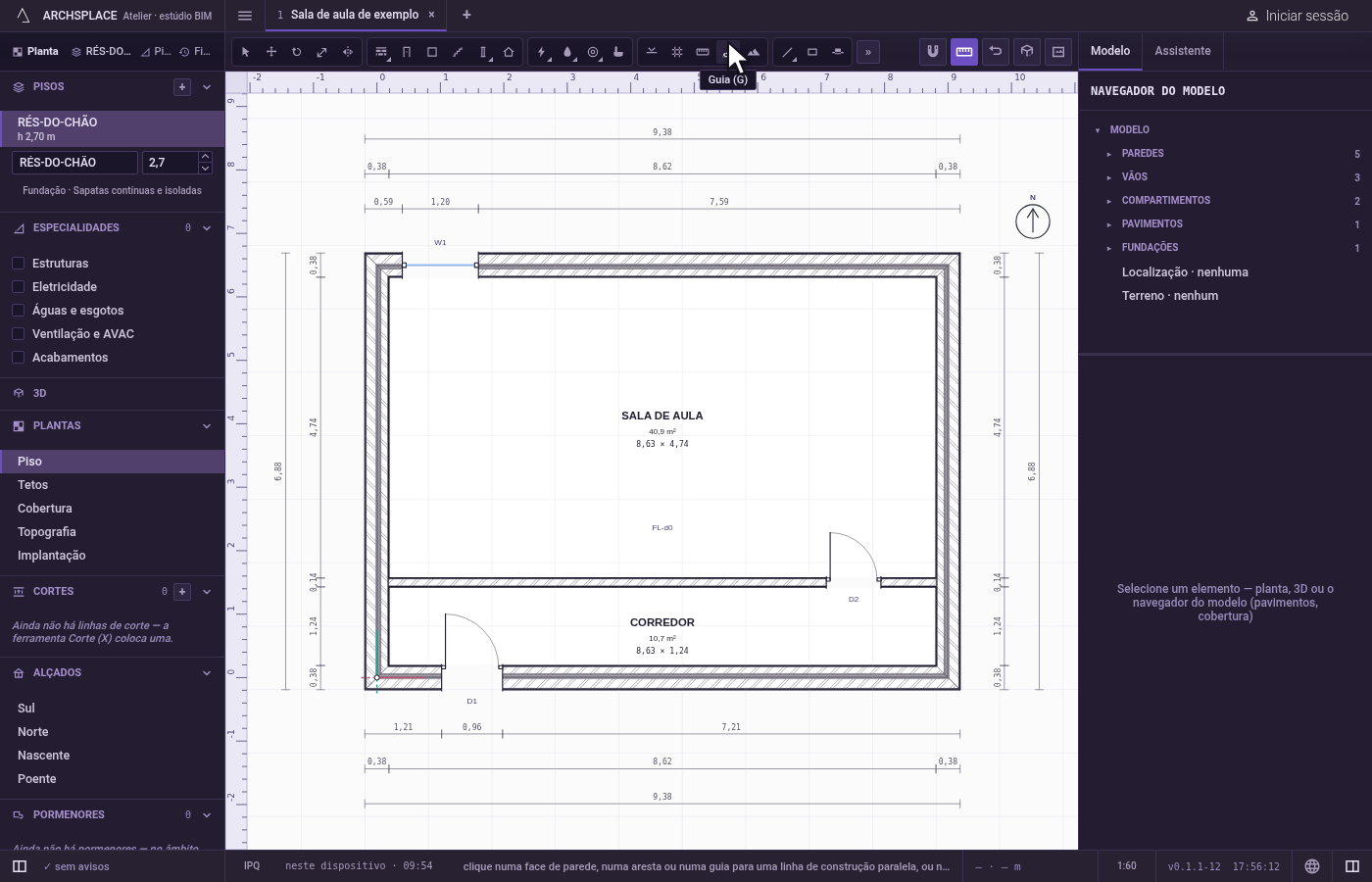
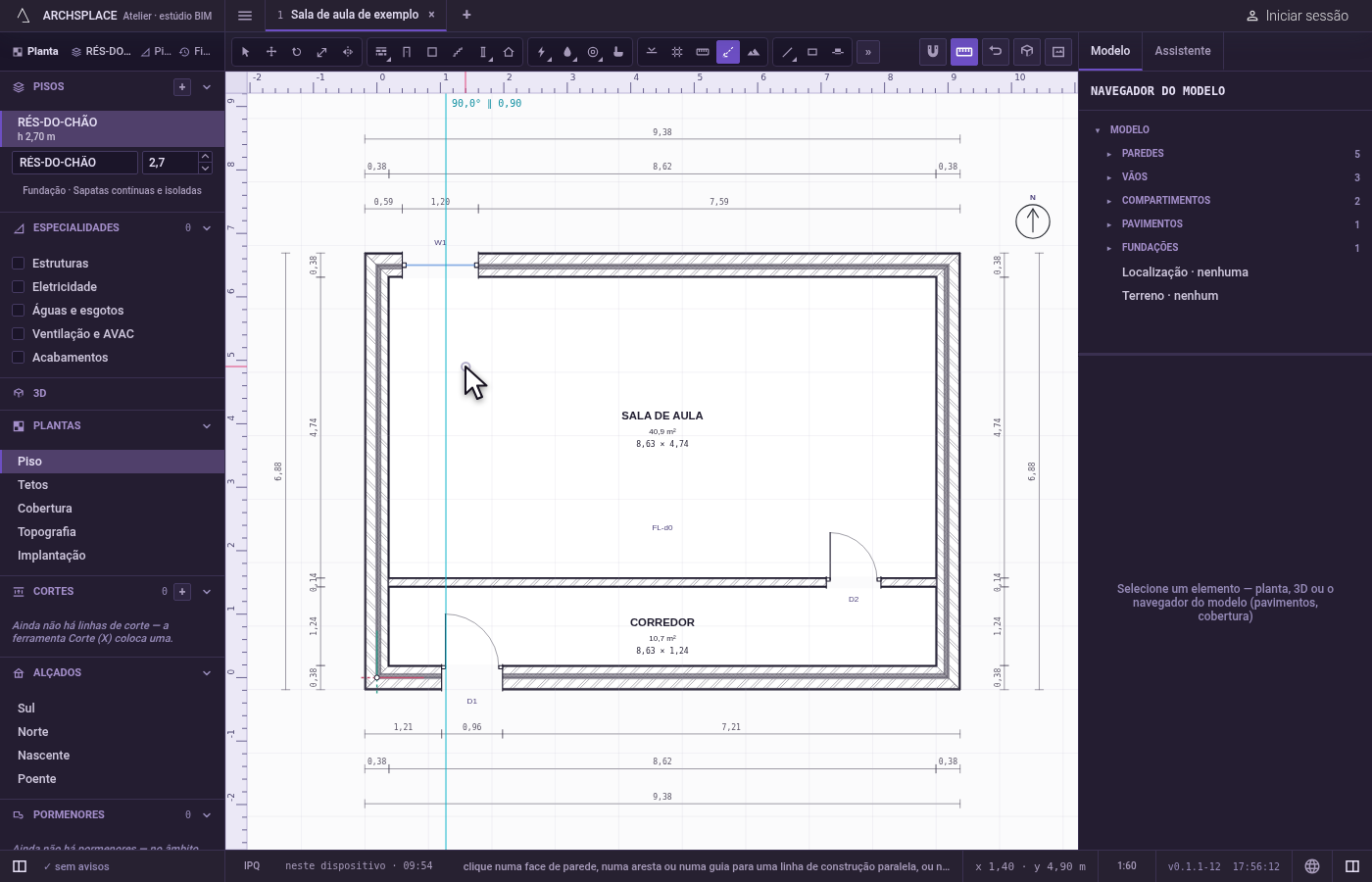
Clique na referência. Clique numa linha que o íman segue para colocar uma guia paralela a ela. Ou clique num ponto, ou num sítio vazio, para colocar uma que passe por ele.
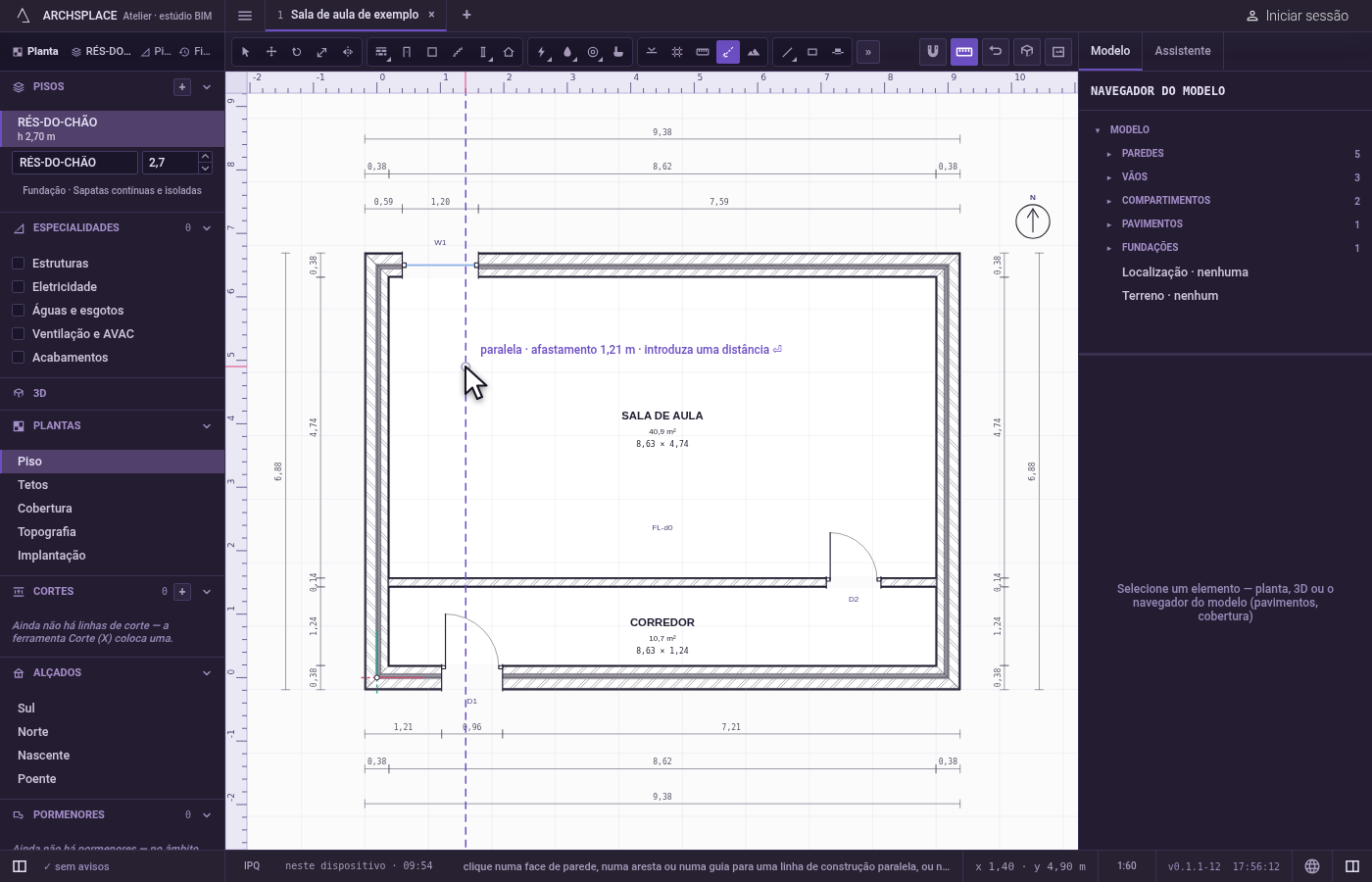
Paralela: indique ou introduza a distância. Uma linha tracejada segue o cursor, paralela à referência, e a etiqueta ao lado indica a distância. Clique para a colocar, ou escreva a distância nas unidades do projeto e prima Enter: a guia é colocada a essa distância, do lado do cursor.
Ou, por um ponto: indique ou introduza a direção. A linha roda em torno do ponto em direção ao cursor, e a etiqueta indica o seu ângulo. Clique num segundo ponto para a colocar; Shift, ou F8 enquanto estiver ativo, mantém-na vertical ou horizontal. Ou escreva
<seguido de um ângulo em graus, medido no sentido contrário ao dos ponteiros do relógio a partir da horizontal da planta, e prima Enter.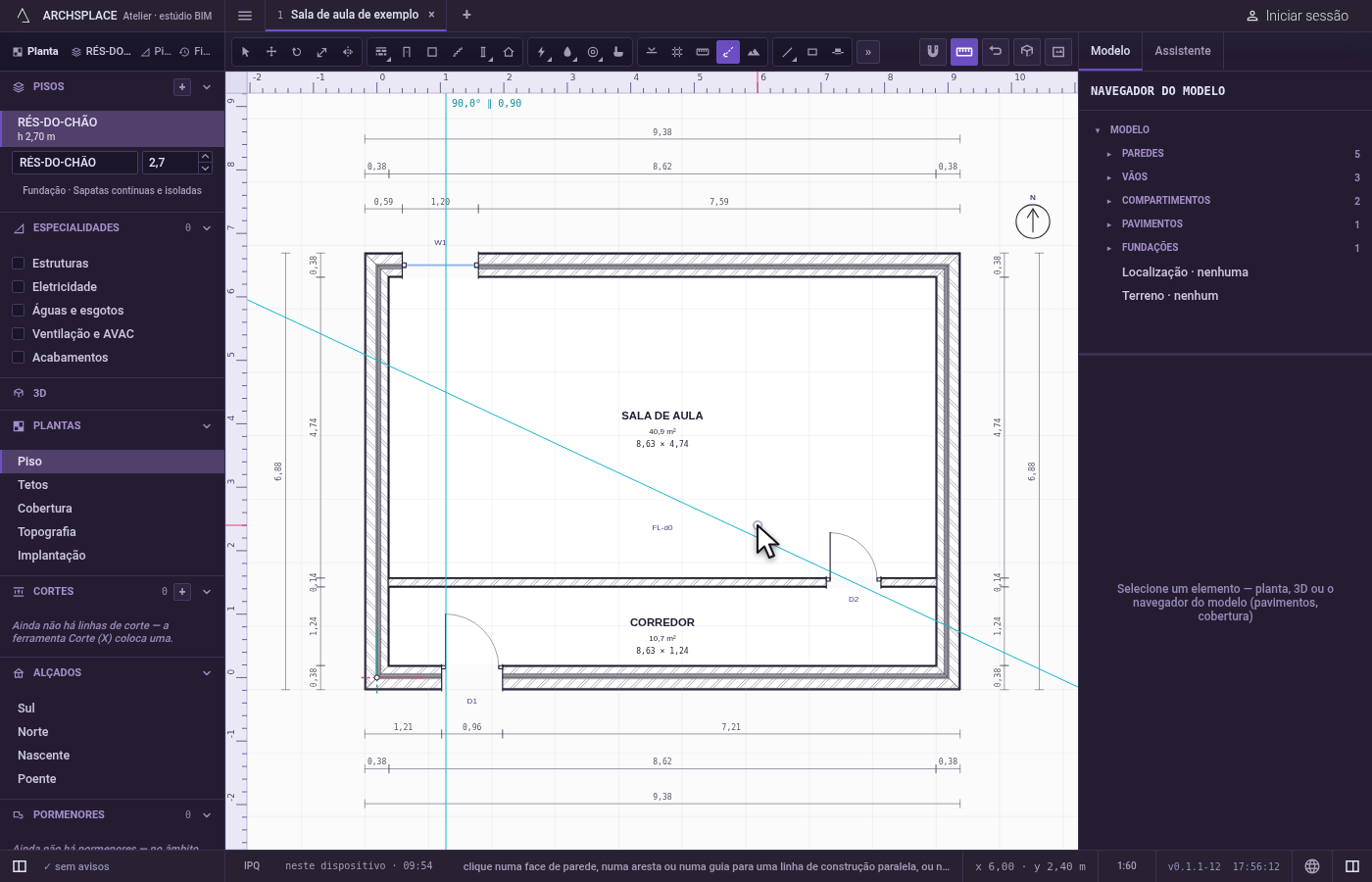
Mostre ou esconda as guias.
Ctrl+;(⌘;num Mac) esconde todas as guias em todas as vistas, e volta a mostrá-las. Uma guia escondida não atrai o cursor.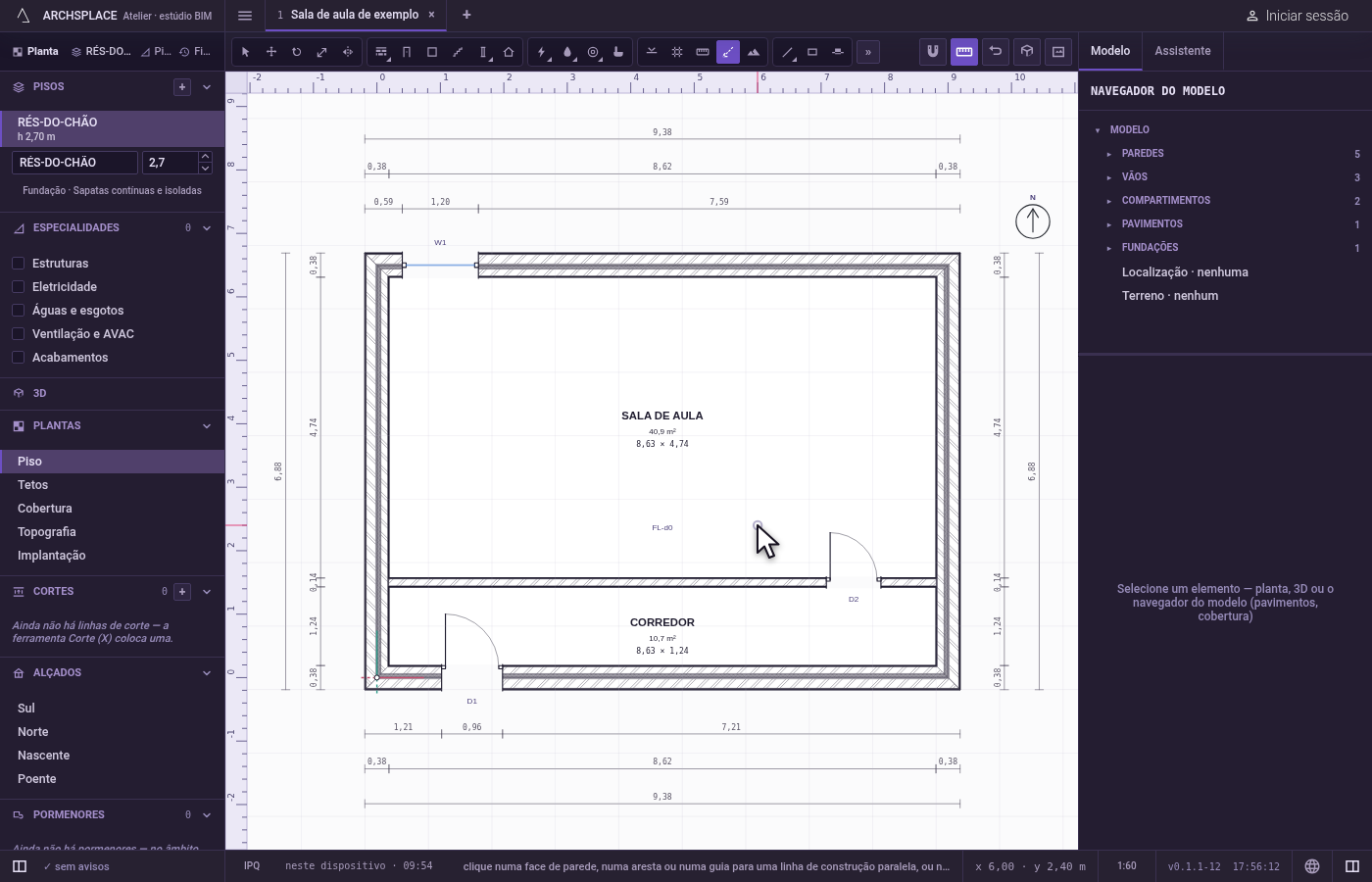
O que recusa
- Uma guia sobre a sua referência. Uma guia paralela a distância zero é recusada, com uma mensagem a pedir que mova o cursor ou introduza uma distância.
- Um segundo ponto sobre o primeiro. Uma direção precisa de um segundo ponto afastado do primeiro; o estúdio indica-o.
- Um valor introduzido que não o é. Uma distância tem de ser um comprimento positivo, e um ângulo escreve-se como
<45; qualquer outra coisa é recusada com uma lembrança da forma. - Uma caixa sobre guias. Uma caixa e Selecionar tudo nunca apanham uma guia.
O que escreve no contrato
Nada. Uma guia fica guardada neste computador, ao lado do projeto, nunca dentro dele. Colocar uma é, mesmo assim, um passo do Histórico, por isso um só Anular a retira.
Conceitos
Perguntas frequentes
As guias ficam guardadas no meu projeto?
Não. As guias ficam guardadas neste computador, ao lado do projeto, nunca dentro dele, por isso nunca chegam a um desenho, a uma folha ou a outra pessoa. Anular e Refazer repõem-nas tal como estavam em cada passo.
Como escondo todas as guias?
Prima Ctrl e a tecla de ponto e vírgula (Command num Mac). As guias escondidas não são desenhadas nem atraem o cursor, em nenhuma vista; colocar uma guia nova volta a mostrá-las.