Painéis
Atalhos de teclado
Atalhos de teclado é a secção da caixa de diálogo Definições que lista todas as teclas do atelier: as teclas que são sempre iguais, e depois as ferramentas de cada editor com a tecla que as abre. A tecla de uma ferramenta pode ser alterada para uma a quatro letras, ou ficar vazia, e uma tecla que outra ferramenta do mesmo editor já usa é recusada, com o nome dessa ferramenta.
O que é
Atalhos de teclado é uma secção da caixa de diálogo Definições. Abre-se a partir de Ajuda, Atalhos de teclado, e a partir da entrada Atalhos da barra à esquerda da caixa de diálogo. Uma linha no topo diz como funciona: uma tecla abre uma ferramenta no editor a que pertence, uma tecla que outra ferramenta do mesmo editor já usa é recusada, e a alteração fica guardada para si neste dispositivo.
A lista tem duas partes:
- Sempre iguais: teclas que nenhuma definição altera. Selecionar é V em todos os editores; seguem-se Escape (recuar dentro de uma ferramenta, depois sair dela), Enter, Espaço (voltar a Selecionar a partir de qualquer ferramenta), Delete, Anular e Refazer, Guardar, Abrir, as definições, o PDF da folha, Copiar, Colar, Selecionar tudo, Home (enquadrar tudo), Shift+Home (enquadrar a seleção), as guias, o envio ao assistente, F8 para o Orto, F10 para o rastreio polar e os dois parênteses retos que dimensionam o pincel do terreno. No Atelier instalado, a lista acrescenta Guardar uma cópia, Novo projeto e Fechar o projeto. Cada tecla é escrita da forma como o seu teclado a escreve:
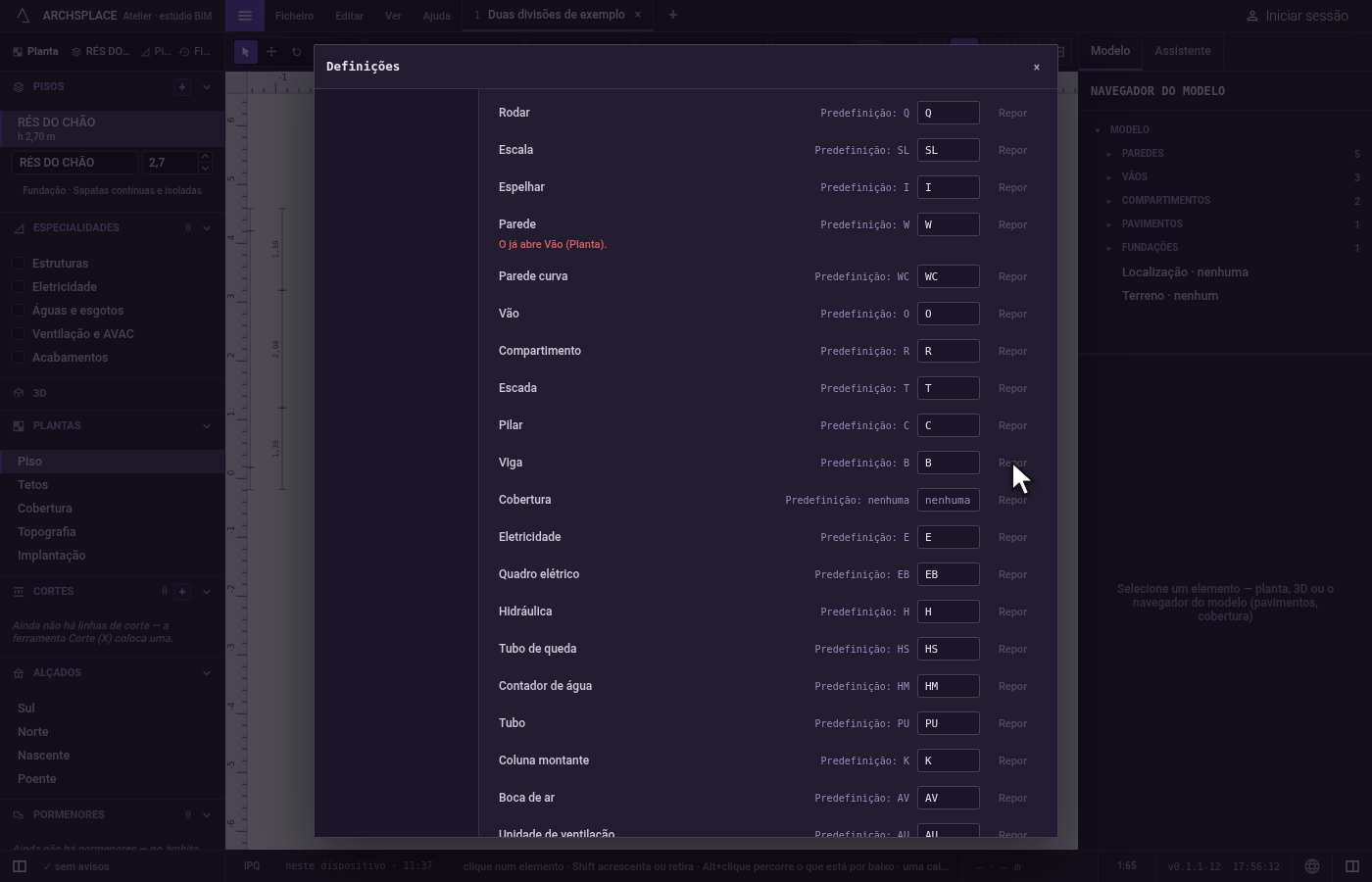
Ctrl+Shift+Zno Windows e no Linux,⇧⌘Znum Mac. - Uma parte por editor: Planta (ferramentas de construção, instalações e terreno), Desenho sobre uma vista (uma tecla cada, a mesma na planta, nos cortes, nos alçados e nas chamadas), Modelação 3D, Editor de terreno, Editor de cobertura, Editor de esboço e Editor de ladrilho. Cada ferramenta aparece uma vez, com as barras em que surge quando são várias, a tecla predefinida (Predefinição: W para Parede), a sua própria tecla num campo, e Repor. Uma linha alterada fica marcada.
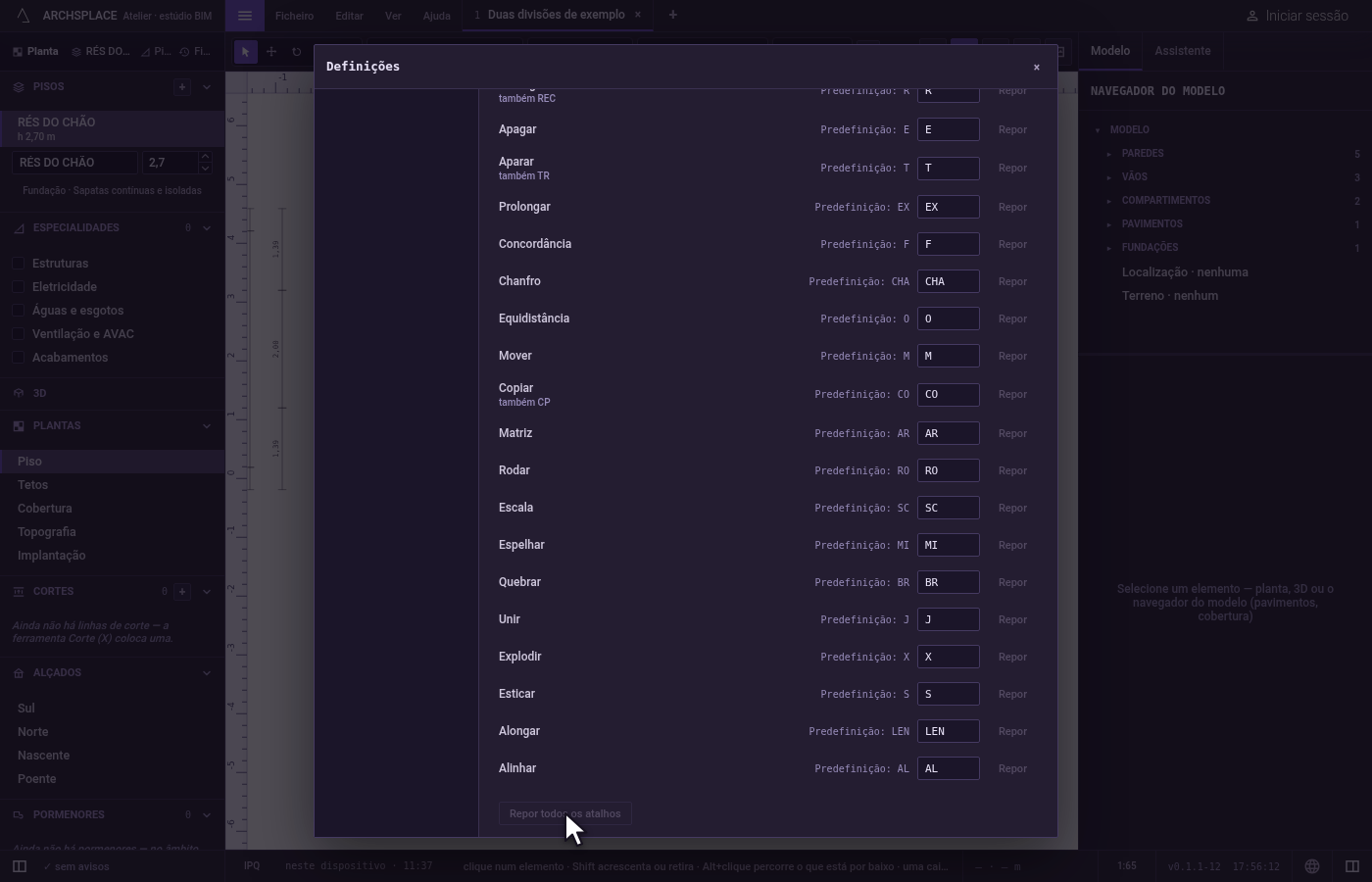
No fundo, Repor todos os atalhos devolve a todas as ferramentas a sua tecla predefinida.
Quando usar
- Para encontrar a tecla de uma ferramenta que usa muitas vezes.
- Para dar a uma ferramenta a tecla que a sua mão já conhece de outro programa.
- Para tirar a tecla a uma ferramenta, para que uma letra mal escrita nunca a abra.
- Para voltar às teclas com que o atelier vem.
Os passos
Abra os atalhos. Abra Ajuda e clique em Atalhos de teclado. A caixa de diálogo Definições abre-se em Atalhos, com as teclas fixas no topo.
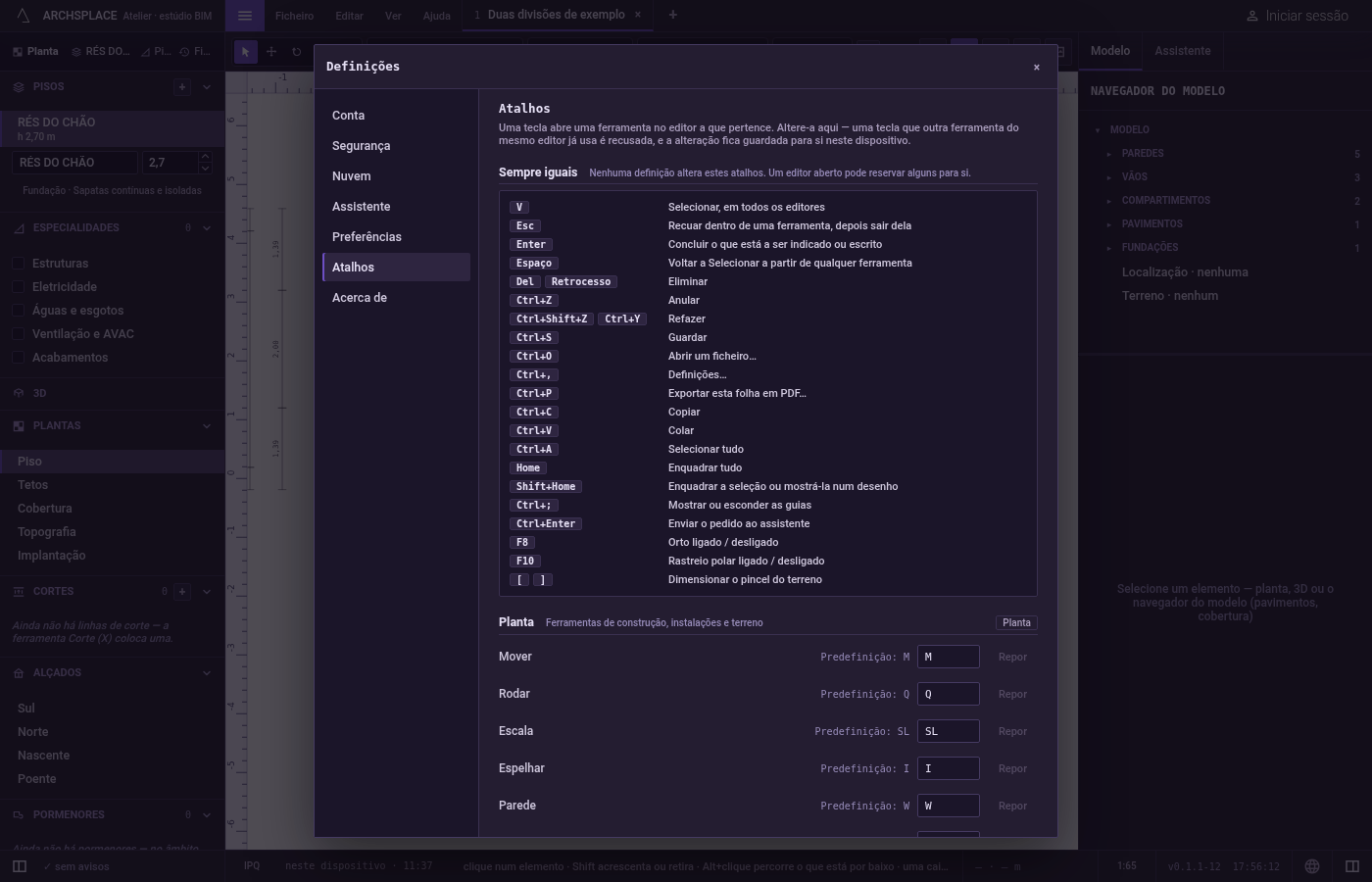
Encontre a ferramenta. Desça até Planta e encontre Viga, cujo campo diz B.
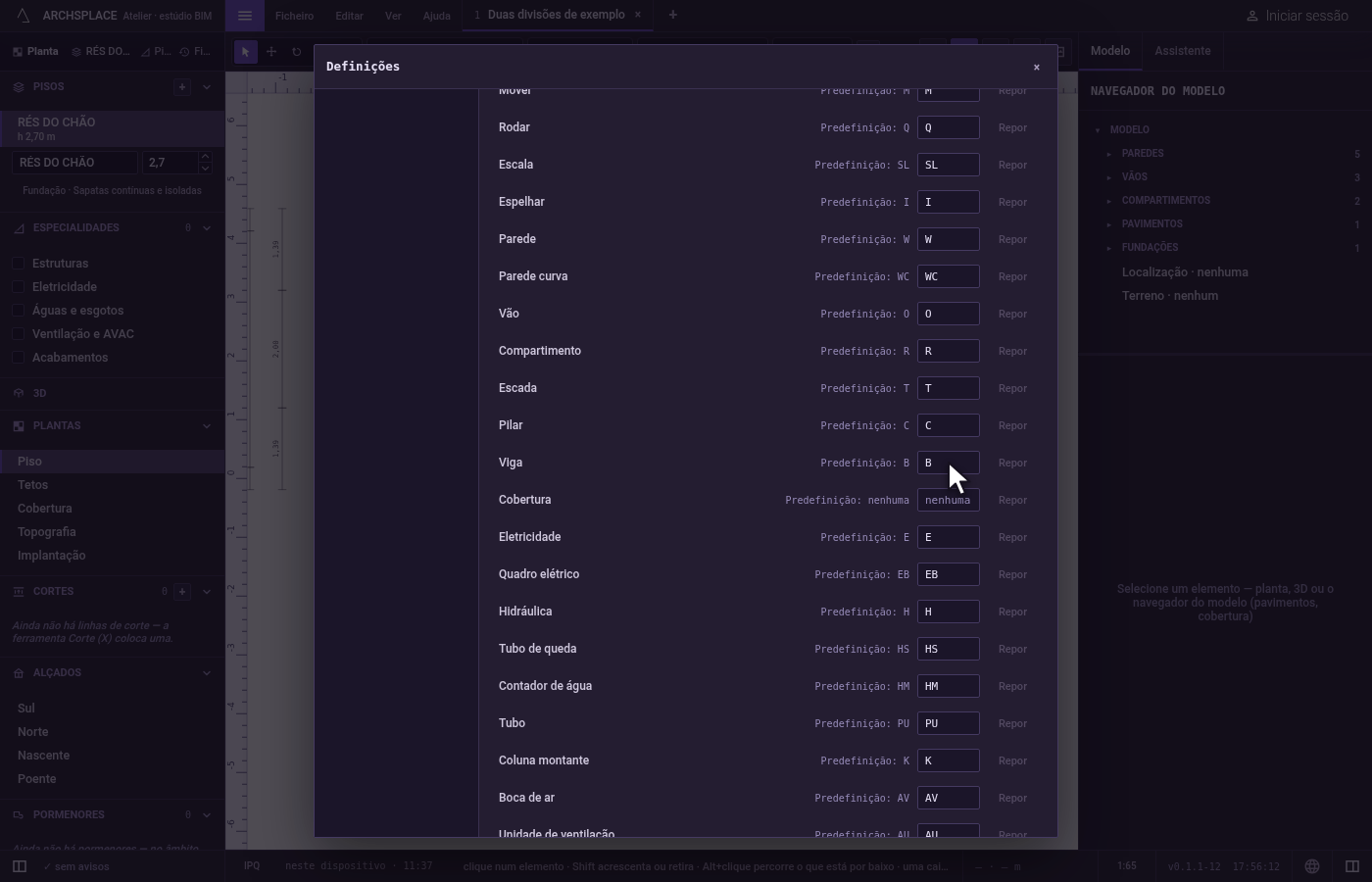
Escreva a nova tecla. Selecione o campo, escreva BM e prima
Enter. A linha fica marcada como alterada, e B M passa a abrir a ferramenta Viga na planta.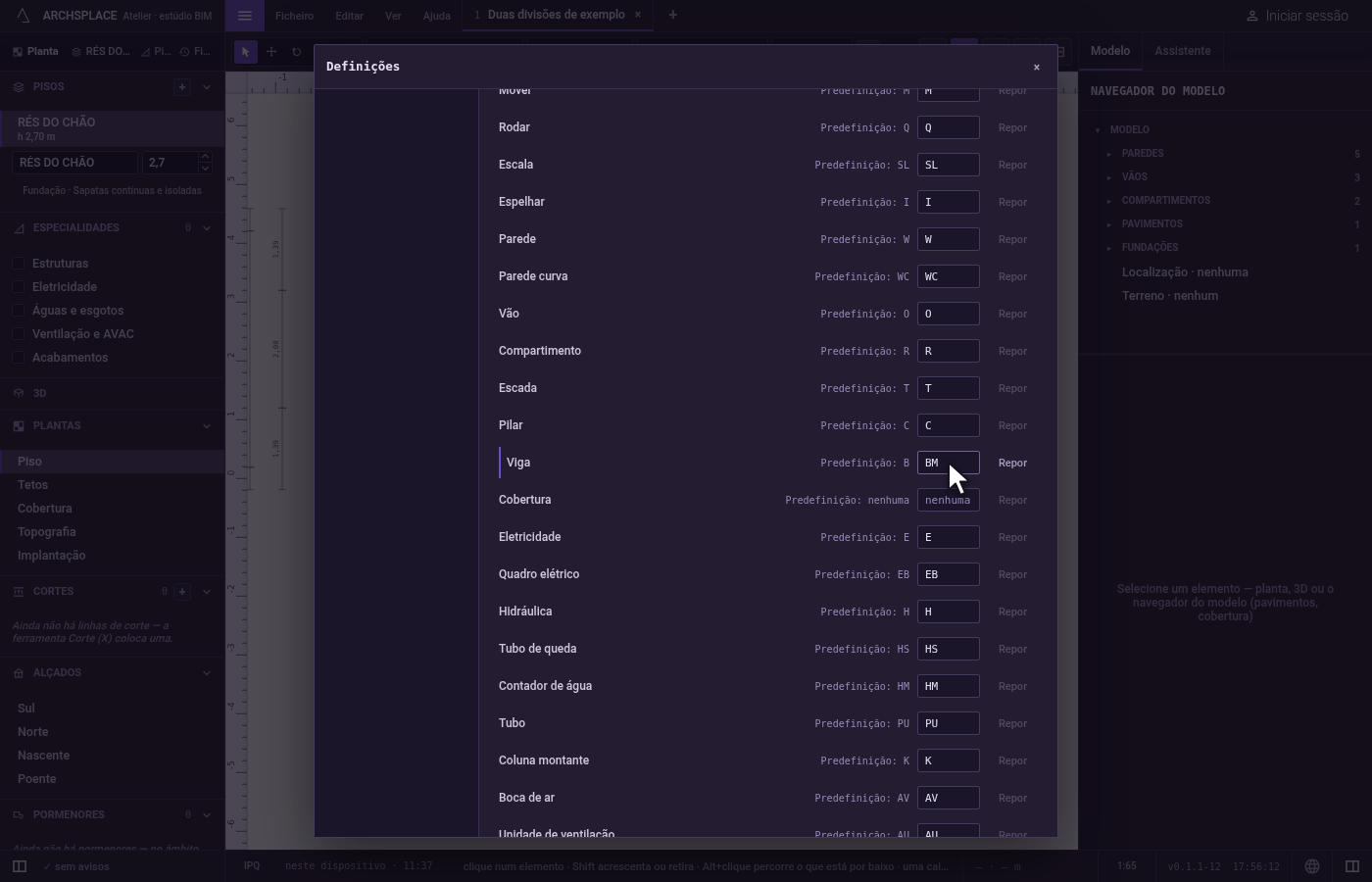
Experimente uma tecla ocupada. Na linha Parede, escreva O e prima
Enter. O campo volta a W, e uma mensagem por baixo da linha diz que O já abre Vão na barra Planta.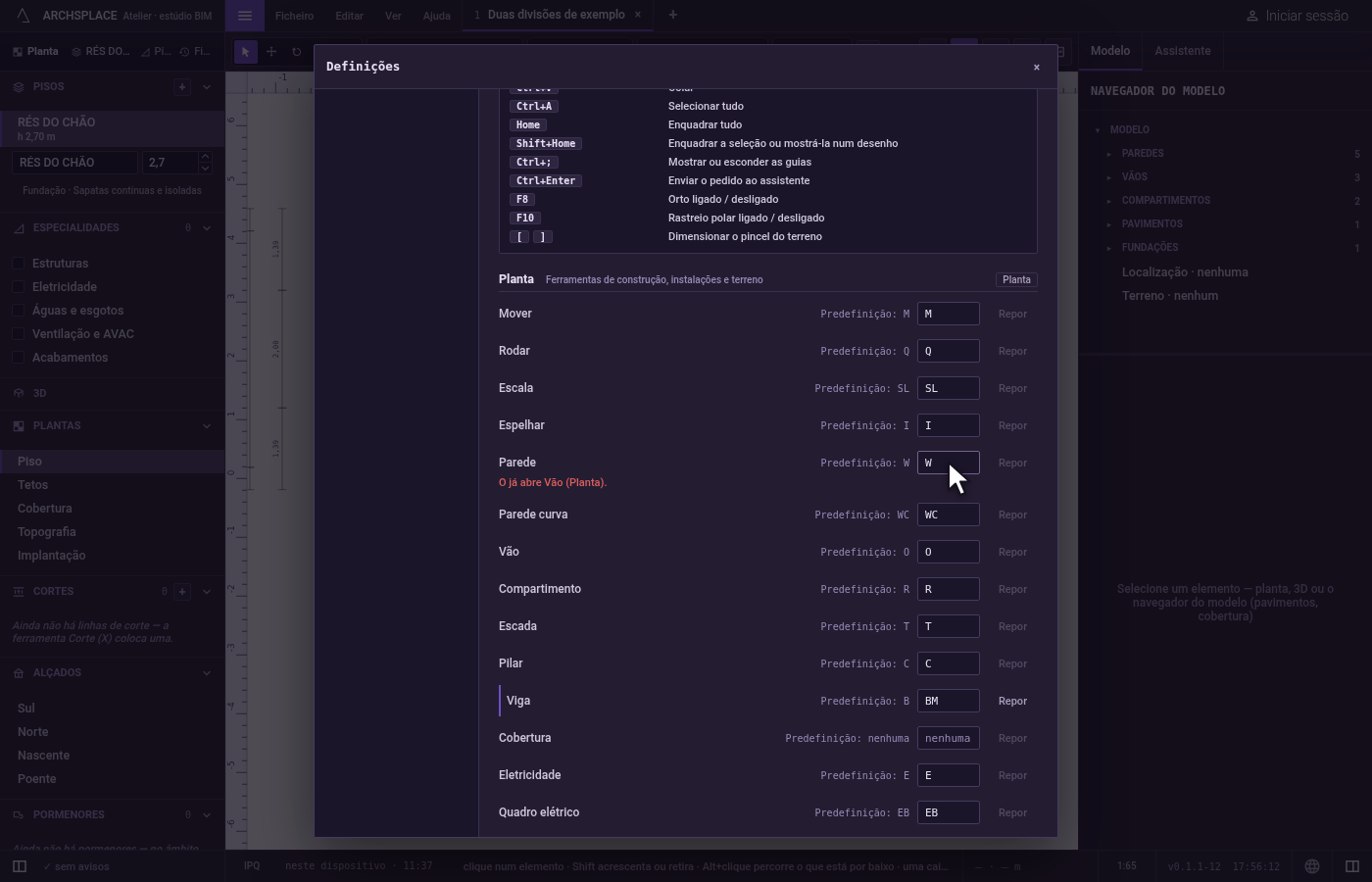
Reponha uma ferramenta. Clique em Repor na linha Viga. A sua tecla volta a ser B.
Reponha tudo. Clique em Repor todos os atalhos no fundo da lista. Todas as ferramentas recuperam a sua tecla predefinida, e o botão fica desativado.
O que recusa
- Uma tecla que outra ferramenta da mesma barra já usa. A mensagem nomeia essa ferramenta e a sua barra, e nada é alterado.
- Uma tecla que esconderia a palavra de outra ferramenta. Quando as letras que escreveu iniciam uma tecla mais longa de outra ferramenta da mesma barra, uma das duas nunca poderia ser escrita: a mensagem nomeia-a.
- Uma tecla fixa. Escrever o nome de uma tecla como Delete, Enter ou Espaço é recusado: essa tecla é sempre a mesma em todos os editores.
- Mais de quatro letras, ou qualquer coisa que não sejam letras. Uma tecla tem de uma a quatro letras, ou fica vazia para nenhuma.
- Alterar Selecionar. Selecionar é V em todo o lado e não tem campo.
O que escreve no contrato
Nada. Os seus atalhos são seus, não do projeto: ficam guardados neste navegador, ou no Atelier instalado neste computador, e todos os projetos que abrir lhes respondem.
Perguntas frequentes
Como altero a tecla de uma ferramenta?
Abra Ajuda, Atalhos de teclado. Encontre a ferramenta na lista do seu editor, escreva a nova tecla no seu campo (uma a quatro letras) e prima Enter. A barra de ferramentas, a própria tecla e as palavras escritas acompanham de imediato.
Porque é que o meu novo atalho é recusado?
Porque outra ferramenta do mesmo editor já o usa, ou porque as letras que escreveu iniciariam a palavra dessa outra ferramenta antes de a sua poder ser escrita. A mensagem por baixo da linha nomeia a outra ferramenta e o seu editor, e nada é alterado.
Posso alterar Ctrl+Z ou a tecla de Selecionar?
Não. Selecionar é V em todos os editores, e as teclas listadas em Sempre iguais, como Anular, Guardar, Copiar, Home ou F8, nunca mudam. Só as teclas das ferramentas podem ser alteradas.
Como recupero os atalhos originais?
Clique em Repor ao lado de uma ferramenta para lhe devolver a tecla predefinida, ou em Repor todos os atalhos no fundo da lista para desfazer todas as alterações.