— Blog · 29 de junho de 2024 · 3 min de leitura
Como gerenciar um projeto no painel do Archsplace
Entregas por fase, pagamento em duas metades, revisões e chat com o cliente: tudo o que você precisa para conduzir um projeto na plataforma.
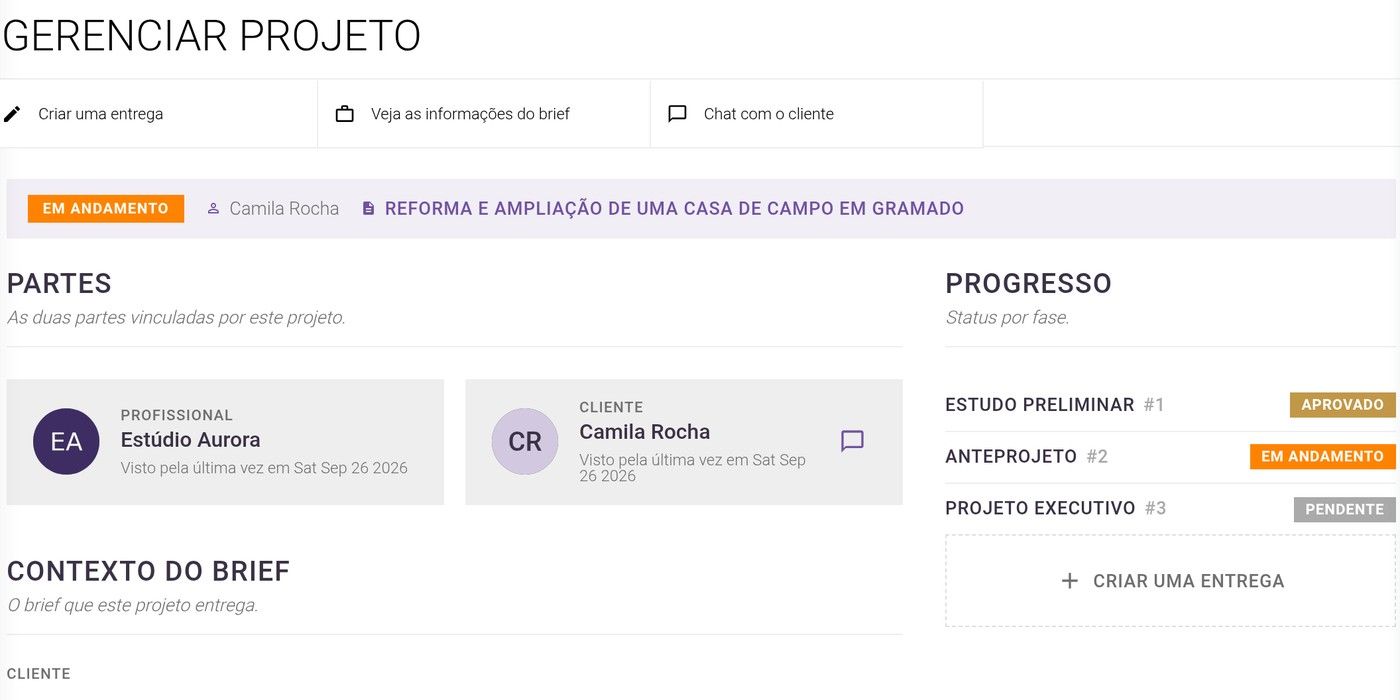
Quando o cliente paga a primeira parcela da sua cotação, o projeto aparece no seu painel. É ali que você entrega o trabalho fase por fase, vê o que o cliente já aprovou e conversa com ele. Este guia mostra como tudo funciona, passo a passo.
Onde encontrar seus projetos
No menu lateral, em Gerenciar, clique em Projetos. A página Gerenciar projetos lista todos os seus projetos, com o estado de cada um e quantas fases já foram aprovadas, por exemplo "1 / 3 fases". Você pode filtrar a lista por estado e por fase.
Você também chega ao projeto pela página do brief: depois do primeiro pagamento, o botão Visualizar o projeto aparece no lugar de "Iniciar uma cotação".
O item Projetos fica disponível quando a sua conta está ativada e o seu recebimento pelo Stripe está configurado. Depois do primeiro pagamento, o projeto pode levar alguns minutos para aparecer.
O que você vê no painel do projeto
- As três ações principais, no topo: Criar uma entrega, Veja as informações do brief e Chat com o cliente.
- Partes: você e o seu cliente, com a última vez que cada um esteve na plataforma.
- Contexto do brief: o pedido original do cliente, sempre à mão.
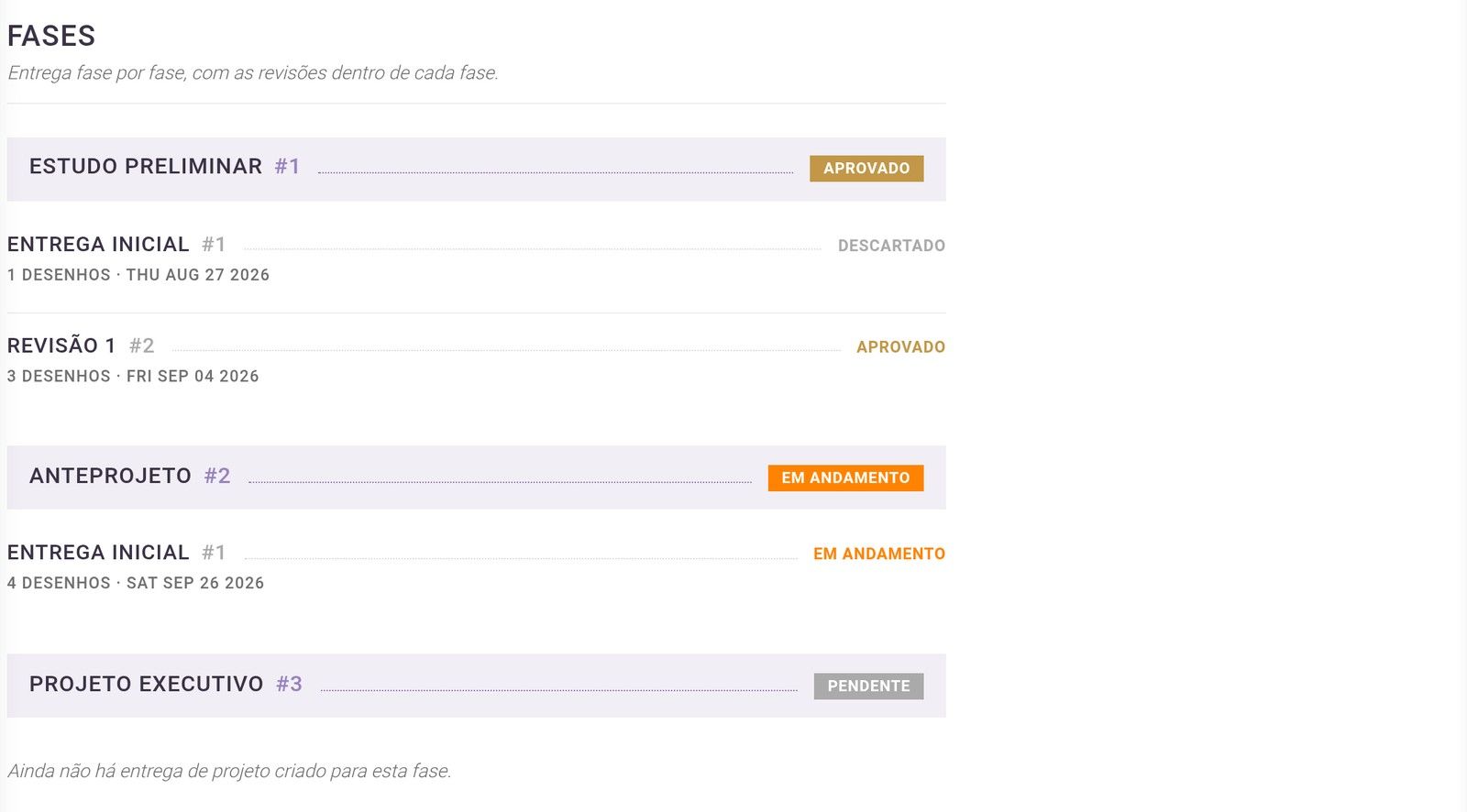
- Fases: as fases da sua cotação, cada uma com as suas entregas.
- Progresso: o estado de cada fase num só olhar, Pendente, Em andamento ou Aprovado.
Como funciona o pagamento de uma fase
Cada fase da sua cotação é paga em duas metades. A primeira metade é paga antes de você começar a fase. A segunda é paga quando o cliente aprova a sua entrega, junto com a primeira metade da fase seguinte, que começa nesse momento.
Assim você sempre começa uma fase já tendo recebido parte dela, e o cliente paga o restante do que viu e aprovou. Cada pagamento vai direto para a sua conta Stripe, descontada a comissão da plataforma.
Passo a passo de uma entrega
1. Crie uma entrega
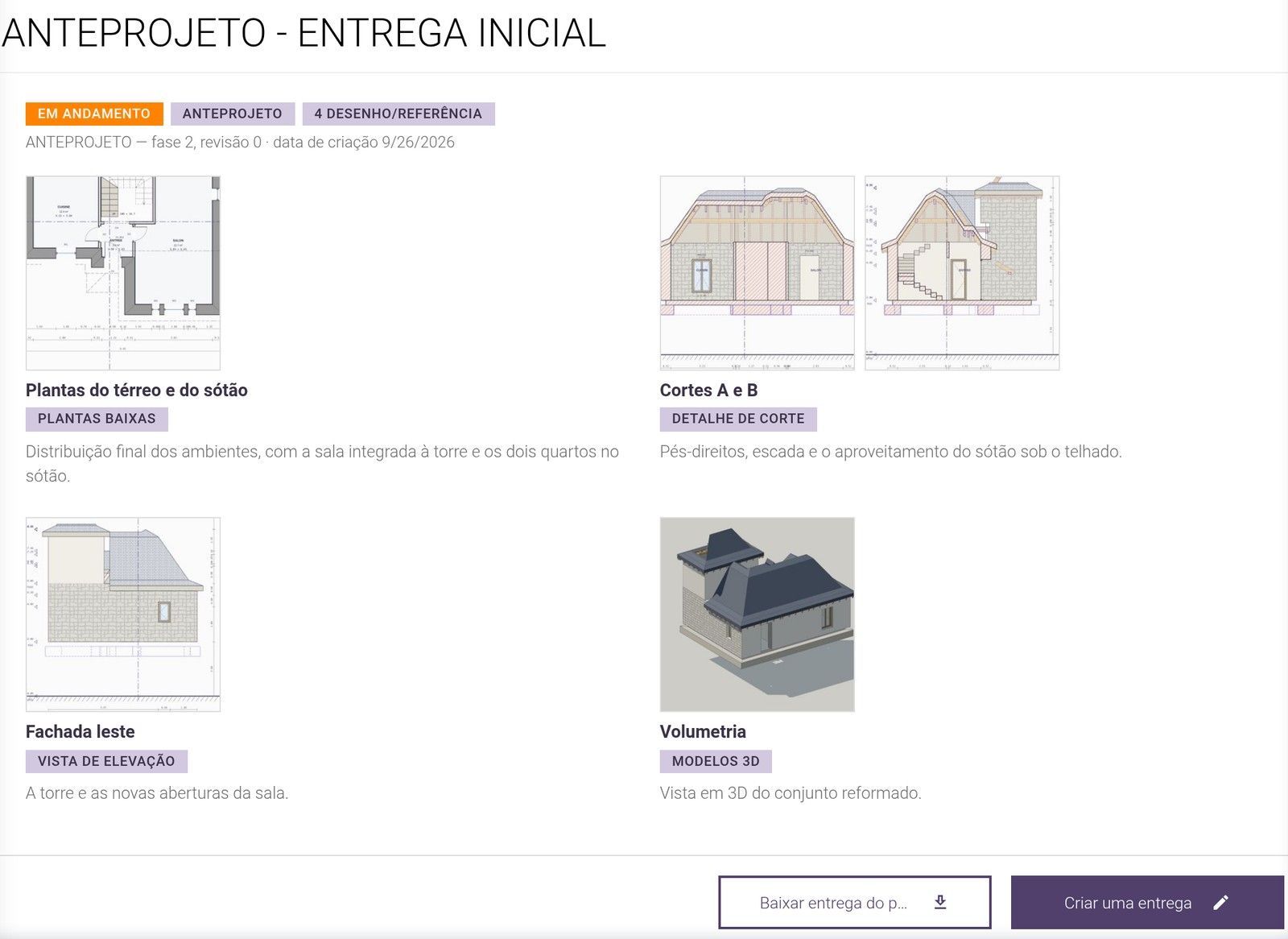
Clique em Criar uma entrega e adicione um ou mais desenhos com Adicionar um desenho na entrega. Cada desenho tem três partes:
- Pré-visualização: imagens leves que o cliente vê para avaliar o trabalho.
- Identidade: o nome, a descrição e o serviço a que o desenho pertence.
- Arquivos do projeto: os arquivos em alta qualidade (PDF, DWG, PNG, JPEG, PSD ou MP4). O cliente só pode baixá-los depois de aprovar e pagar a fase.
Clique em Entregar projeto. O cliente recebe um e-mail avisando que há uma entrega para avaliar. A entrega vai sempre para a fase em andamento.
2. O cliente avalia
O cliente vê as pré-visualizações e escolhe entre aprovar ou rejeitar a entrega.
- Se ele aprovar, faz o pagamento. A fase passa a Aprovado, os arquivos do projeto ficam liberados para ele e a fase seguinte começa.
- Se ele rejeitar, você recebe um aviso. Converse com ele pelo chat para entender o que ajustar e crie uma nova entrega.
3. As revisões
Cada nova entrega dentro de uma fase é uma revisão: Entrega inicial, depois Revisão 1, Revisão 2 e assim por diante. Quando você envia uma nova entrega, as anteriores da mesma fase ficam marcadas como Descartado, e o cliente avalia somente a mais recente.
A plataforma não limita o número de revisões. Vale combinar com o cliente, desde a cotação, quantas estão incluídas em cada fase.
Converse com o seu cliente
O botão Chat com o cliente abre a conversa com ele, também disponível no cartão do cliente em Partes. Use o chat para alinhar detalhes, explicar as suas escolhas e entender o motivo de uma rejeição. Tudo fica registrado no mesmo lugar que o projeto.
Quando o projeto termina
Quando o cliente aprova a entrega da última fase, o projeto passa a Completado. O cliente tem acesso a todos os arquivos, e o projeto fica no seu painel para você consultar quando quiser.
Última atualização · 26 de setembro de 2026